
谷歌浏览器如何清除特定网址缓存
来源:克罗米小站官网2023-06-17


谷歌浏览器如何清除特定网址缓存?很多用户都使用过谷歌浏览器的清理缓存功能,通过这个功能能够一次性将所有的访问信息清除。不过有的用户只需要清理特定的网页缓存即可,并不需要将所有的缓存一次性清除。为此小编今天带来了谷歌浏览器清理某个网站缓存图文教程,需要清除单个网页缓存的用户可以参考下面的步骤操作。

谷歌浏览器清理某个网站缓存图文教程
1、首先打开谷歌浏览器(Google Chrome),点击右上角竖着的三个点-》选择设置(如图所示)。


2、再点击隐私设置里的-》cookie及其他网站数据(如图所示)。

3、从弹出来的界面选择-》所有cookie和网站数据(如图所示)。

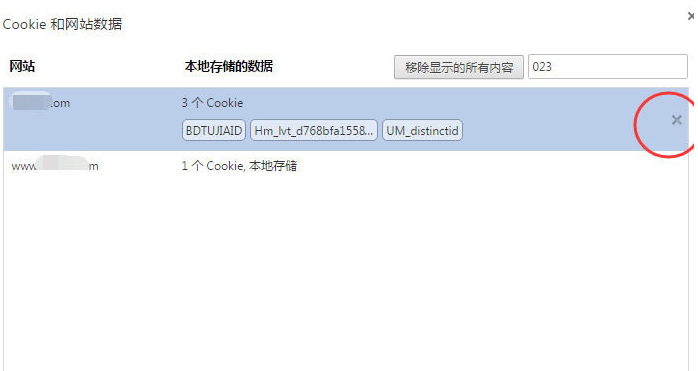
4、这时打开的界面会显示出所有存在缓存数据的网站域名信息(左边蓝框),右上角有个搜索功能,输入您在操作的存在缓存的网站域名,查找到对应域名(如图所示)。

5、点击要清除的此条域名信息,会出现蓝色背景被选中状态,并且右面有一个“X”号,点击“X”号,再点击右下角-》完成,就行了(如图所示)。
以上就是【谷歌浏览器如何清除特定网址缓存?谷歌浏览器清理某个网站缓存图文教程】的全部内容,更多精彩分享,请继续关注浏览器之家。


UC浏览器产品设计与用户心智深度剖析。深入解读其备受青睐的核心原因:涵盖强大的全网小说智能排版重构、毫秒级网页视频抓取离线、端到端加密的私密空间以及强劲的云加速技术,打造硬核全能的多媒体利器。
2026-09-25
google浏览器手机版隐藏了许多能改变操控手感的进阶设置。本方案涵盖了简易模式开启、广告过滤增强及标签页横向切换等优化技巧,旨在全方位提升移动端的交互效率。通过对渲染机制的深度调整,您可以在低功耗状态下获得更丝滑的网页滚动体验,让移动办公与娱乐更加得心应手。
2026-09-09
网页原生刺眼的高对比白底极易诱发严重的视力疲劳。分享一段可直接注入浏览器书签或油猴脚本的全局柔和护眼CSS代码,不仅能将刺眼强光转为温润豆沙绿,还能自由微调色温彻底化解网页泛黄偏色问题,办公护眼必备。
2026-10-20
微软Edge手机版凭借强大的生态互联成为跨端利器。通过正规应用市场安全安装并登录微软账户,即可实现PC与手机间历史记录、保存密码及集锦笔记的毫秒级实时同步;分步图文教学助你轻松搭建无缝工作流。
2026-10-10
浏览器唯独某些特定网站无法访问多由DNS解析污染或Hosts映射失效导致。手把手教你以管理员身份编辑Hosts文件剔除错误IP绑定、执行ipconfig flushdns刷新缓存,并重置Winsock目录;3步快速疏通访问阻塞,恢复页面加载。
2026-09-23
火狐浏览器Firefox电脑版官方渠道下载与去广告极致优化指南。通过插件搭配与隐私设置,大幅提升网页加载速度并彻底消除烦人广告。
2026-10-09
手机换机浏览器极佳选择盘点。2026年精选3款兼顾冷启动秒开、低功耗省电与桌面级扩展插件支持的宝藏移动应用。实测大屏单手操作流畅度极高,彻底打破手机浏览器功能单一的痛点,用过就舍不得换。
2026-10-15
手机浏览器,下载安装包速度最稳定,横评,对比决策
2026-09-11
微软Edge凭借出色的内存调度与垂直标签功能赢得良好口碑。本文从官方下载切入,实测其在多任务防卡顿、网页沉浸式阅读及集锦上的惊艳表现,助你打造高效流畅的桌面冲浪环境。
2026-10-03
借用外部公共电脑时既无法安装个人软件又担心泄露密码。本文实测并推荐几款支持云端环境隔离、用完即走的网页版在线浏览器,实现真正的免安装即开即用与全链路无痕安全冲浪,保护隐私万无一失。
2026-10-06


教程 指南 技巧 问答 专题
如何在Ubuntu 22.04 Jammy Jellyfish上安装Google Chrome?
2022-05-31
如何在 Android TV 上安装谷歌浏览器?
2022-05-31
如何在Ubuntu 19.10 Eoan Ermine Linux上安装Google Chrome?
2022-05-31
在Ubuntu上安装Chrome的最佳方式
2022-05-31
chrome浏览器下载文件没反应怎么办
2022-09-10
电脑上安装不了谷歌浏览器怎么回事
2023-03-30
安卓手机如何安装谷歌浏览器
2024-07-24
谷歌浏览器怎么设置下载pdf
2022-10-27
Windows10系统安装chrome浏览器教程
2022-08-26
在PC或Mac上加速Google Chrome的10种方法
2022-06-13
