
谷歌浏览器如何删除其他用户
来源:克罗米小站官网2023-11-27


谷歌浏览器如何删除其他用户?谷歌浏览器支持多个用户一起登录,只需要在登录的时候选择对应的账号即可。那我们如何删除多余的无用的用户呢?其实方法很简单,只需要几个步骤就可以快速将不需要的用户删除掉。小编今天带来了详细的谷歌浏览器移除其他用户操作指南,需要删除用户的朋友可以前来学习学习。

谷歌浏览器移除其他用户操作指南
第一步:双击打开电脑上的谷歌浏览器进入主页(如图所示)。

第二步:在界面右上方点击如图所示的人物图标,点击如图所示的齿轮设置图标(如图所示)。
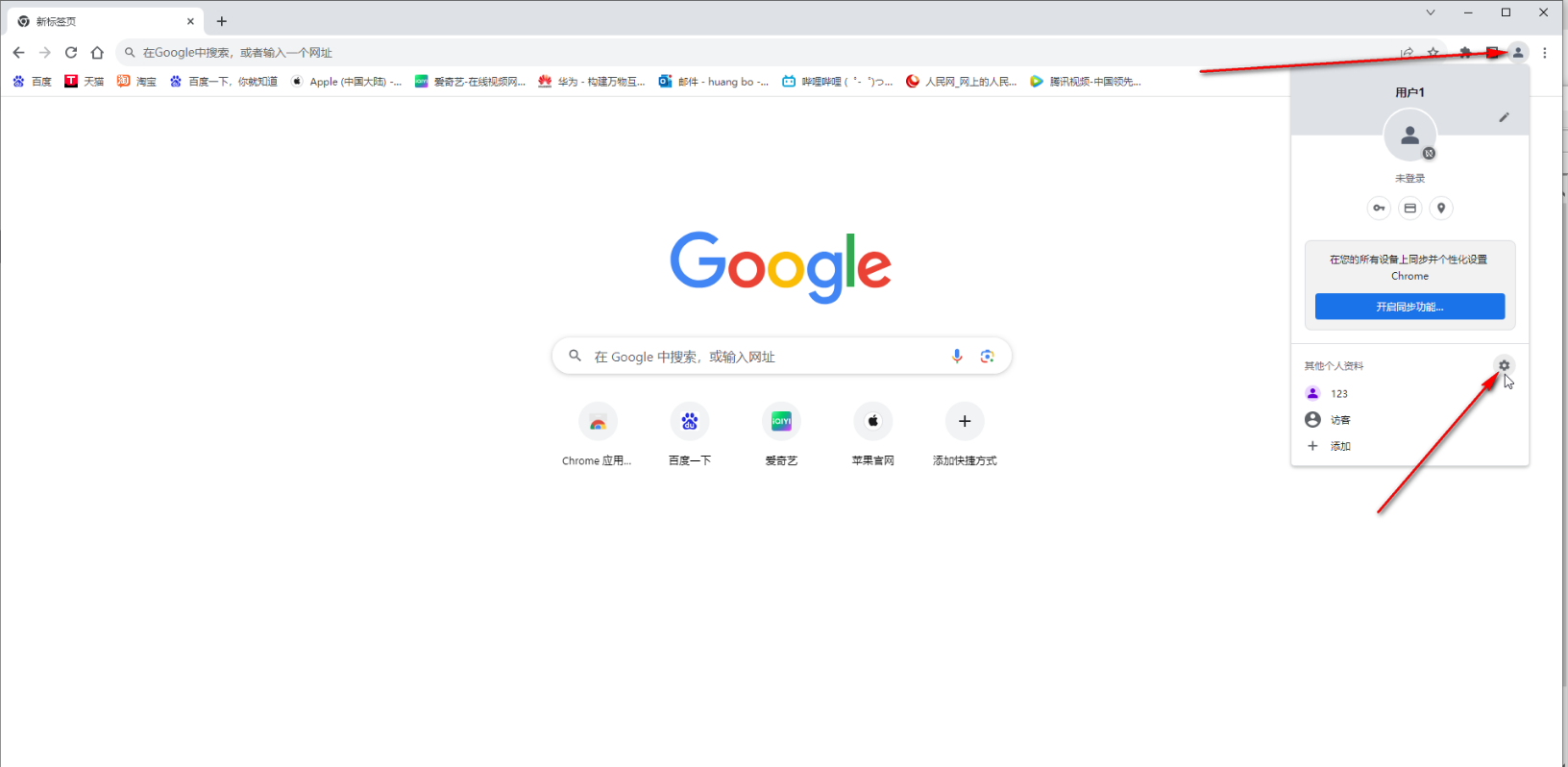
第三步:可以看到当前有两个用户,点击需要删除用户右上方如图所示的三个点图标(如图所示)。

第四步:点击“删除”(如图所示)。

第五步:在弹出的窗口中点击“删除”就可以了”(如图所示)。

上述就是浏览器之家带来的【谷歌浏览器如何删除其他用户-谷歌浏览器移除其他用户操作指南】全部内容,需要移除多余用户的话可以参考上面的步骤操作。


资深极客为何对火狐浏览器的扩展与隐私配置情有独钟。详细讲解通过后台高级设置开启全面Cookie保护、自定义脚本及深度定制UI界面的全套玩法,释放开源极限。
2026-09-13
谷歌浏览器支持扩展插件的安装与更新操作,用户可按照全流程指南管理插件,保持功能兼容并优化使用效果。
2026-09-14
2026年度手机浏览器排行榜前十名榜单带来了哪些针对日常娱乐的专项优化?本次盘点重点聚焦各款App在小说阅读时的智能转码排版能力以及视频倍速播放时的多媒体硬解码表现。用专业的测评视角为你揭晓最适合移动端深度娱乐的优质浏览器选择。
2026-09-22
Chrome浏览器演示快速下载安装包使用及优化操作流程,帮助用户顺利完成操作,并掌握操作技巧,实现高效浏览。
2026-09-15
针对资料搜集与资源检索场景,客户端的去广告及搜索直达能力尤为重要。本文对比几款主流软件在无干扰检索与高效定位方面的实际表现。
2026-10-02
手机浏览器默认的书签搜索通常需要精准匹配。本文教您如何通过扩展程序或增强配置,开启模糊搜索模式,只需输入关键词的拼音首字母或相似短语,即可快速定位目标书签,大幅提升查找精准度。
2026-09-08
搜索引擎中暗藏大量高仿的火狐浏览器假冒下载站。教你如何通过官方数字证书和安全域名辨别李鬼分发站,确保在官方网站安全获取正版火狐。
2026-10-12
Google浏览器网页无法打开可能由多种因素引起。本文汇总常见问题及解决方案,帮助用户快速恢复正常访问。
2026-09-11
浏览器下载的EXE、DMG、APK、ZIP等各类格式常常令人眼花缭乱。本文系统梳理Windows、macOS与移动端常见后缀的对应打开逻辑,详解解压、挂载与静默安装技巧,助你秒懂各类文件正确处理方式。
2026-09-29
360浏览器凭借安全双核无缝切换技术在排行榜中常年占有一席之地。本文拆解其WebKit极速核与IE兼容核的智能调度机制,结合网购防钓鱼与木马拦截防御体系,深度剖析其在政企办公与金融支付场景下的核心壁垒。
2026-09-19


教程 指南 技巧 问答
Windows10系统安装chrome浏览器教程
2022-08-26
如何在 Android TV 上安装谷歌浏览器?
2022-05-31
安卓手机如何安装谷歌浏览器
2024-07-24
如何在Mac上更新Chrome
2022-06-12
chrome浏览器下载文件没反应怎么办
2022-09-10
如何在Ubuntu 22.04 Jammy Jellyfish上安装Google Chrome?
2022-05-31
如何处理 Chrome 中“可能很危险”的下载提示?
2022-05-31
如何在Windows系统上安装Google Chrome
2024-09-12
如何在 Fire TV Stick 上安装 Chrome?
2022-05-31
如何在Ubuntu 19.10 Eoan Ermine Linux上安装Google Chrome?
2022-05-31
