
谷歌浏览器如何进行图片搜索
来源:克罗米小站官网2024-02-16


谷歌浏览器如何进行图片搜索?谷歌浏览器为用户提供了非常智能的图片搜索功能,用户可以直接通过图片来搜索类似的图片,这样能够提高用户寻找图片的效率。有很多用户都是第一次听说这个功能,那么不妨前来阅读下面小编分享的谷歌浏览器使用图片搜索功能方法一览,为大家详细的演示了谷歌浏览器使用图片进行搜索的过程。

谷歌浏览器使用图片搜索功能方法一览
1、双击打开电脑版谷歌浏览器进入主页面(如图所示)。

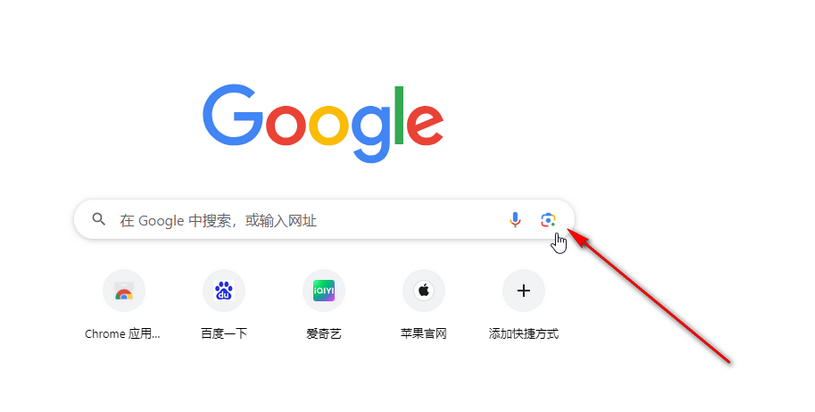
2、在主页搜索栏右侧点击如图诉讼的图片搜索图标(如图所示)。
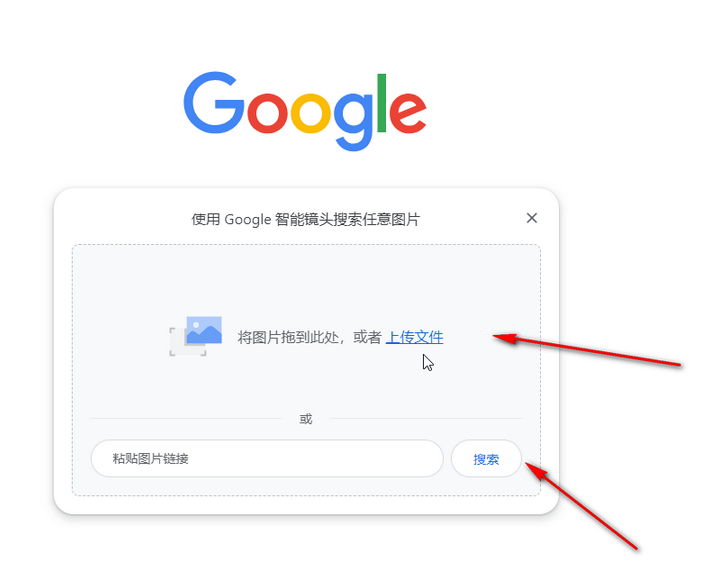
3、然后将需要搜索的图片拖放到方框中,或者点击“上传文件”按钮导入图片,然后点击“搜索”就可以了(如图所示)。
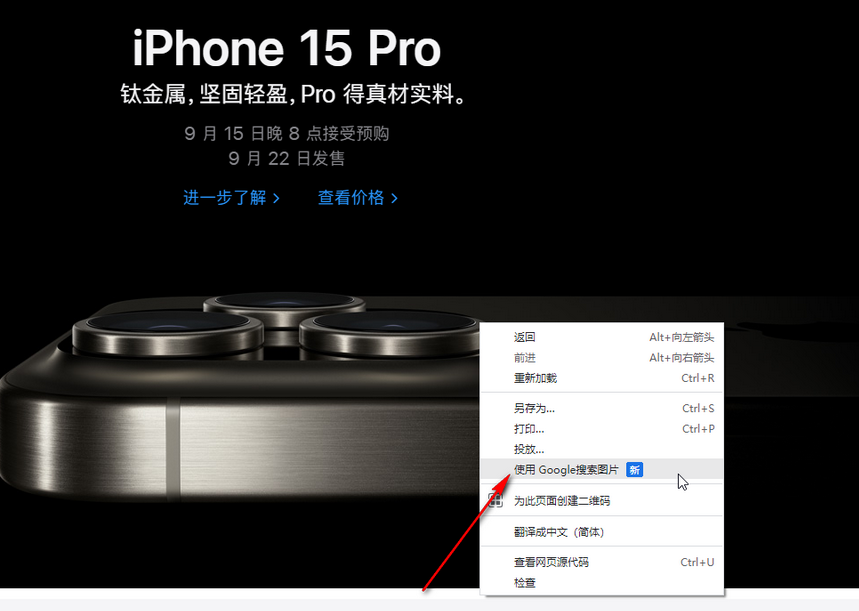
4、在界面空白处右键点击一下, 选择“使用Google搜索图片”(如图所示)。
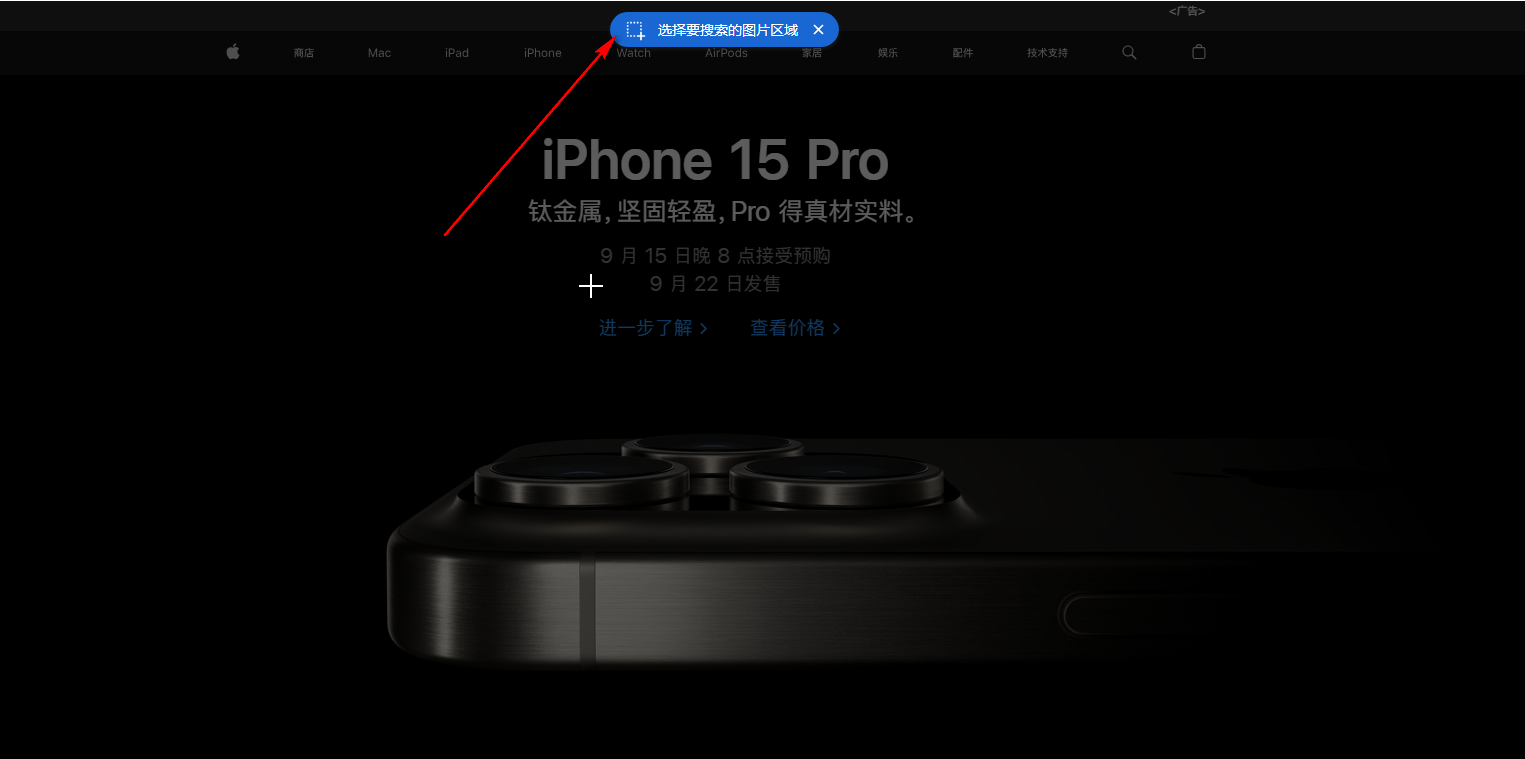
5、会提示“选择要搜索的图片区域”,拖动鼠标左键进行框选,就可以自动进行搜索了(如图所示)。
上述就是浏览器之家分享的【谷歌浏览器如何进行图片搜索-谷歌浏览器使用图片搜索功能方法一览】全部内容,希望能够帮助到需要的小伙伴!


google浏览器专业版iOS便携版下载安装便捷。支持移动办公,高效访问网页和企业数据,操作简单安全,保证浏览体验流畅稳定。
2026-07-30
google浏览器多账户切换方法操作便捷。结合实用技巧,用户可以快速管理多个账户,实现高效切换和同步,提高跨账户使用效率和浏览体验。
2026-06-27
谷歌浏览器支持网页收藏快捷操作,用户可通过方法分享轻松完成收藏管理。功能实用高效,帮助用户快速归类网页资源,适合学习和办公场景。
2026-04-28
谷歌浏览器下载加速及管理操作完整教程帮助用户快速下载文件,并合理分类整理,实现高效便捷的浏览和管理体验。
2026-05-25
google浏览器插件管理优化实操技巧详细,用户可科学管理扩展插件,提高功能使用效率,优化浏览器操作便捷性。
2026-06-25
谷歌浏览器多语言翻译功能经过实测,用户可学习操作教程提高翻译效率,实现顺畅跨语言浏览。
2026-06-20
利用开发者工具嗅探网页动态资源请求链路,定位真实的高清原图下载地址,绕过前端逻辑封锁,实现高清视觉资产的瞬时批量本地闭环采集。
2026-06-17
Google Chrome浏览器下载资源整理齐全,用户可通过官方渠道安全获取浏览器,提高下载效率和安全性。
2026-06-19
介绍google浏览器性能监控插件的最新动态及功能更新,帮助用户实时监测浏览器运行状态,提升使用效率。
2026-06-21
谷歌浏览器插件日志无法保存常因文件读写权限不足,文章介绍权限处理方法,保障日志文件完整性。
2026-05-05


教程 指南 技巧 问答 专题
如何在Kali Linux上安装Google Chrome浏览器?
2022-05-31
如何在Mac上安装谷歌浏览器
2022-12-22
如何在 Fire TV Stick 上安装 Chrome?
2022-05-31
chrome浏览器下载文件没反应怎么办
2022-09-10
Windows10系统安装chrome浏览器教程
2022-08-26
如何在 Android TV 上安装谷歌浏览器?
2022-05-31
如何在Windows系统上安装Google Chrome
2024-09-12
电脑上安装不了谷歌浏览器怎么回事
2023-03-30
谷歌浏览器怎么下载b站视频
2023-01-28
如何在Ubuntu 19.10 Eoan Ermine Linux上安装Google Chrome?
2022-05-31
