
怎么设置退出谷歌浏览器自动清理
来源:克罗米小站官网2024-04-30


怎么设置退出谷歌浏览器自动清理?谷歌浏览器是一款权限比较高的浏览器工具,不少用户喜欢使用这款浏览器搜索问题,我们使用谷歌浏览器搜索会留下历史记录,这些历史记录需要定时清理,不然会占用内存空间,其实还可以设置退出浏览器自动清理之后就不需要经常清理缓存啦。本篇文章就给大家带来谷歌浏览器设置退出自动清除具体教程,大家千万不要错过了。

谷歌浏览器设置退出自动清除具体教程
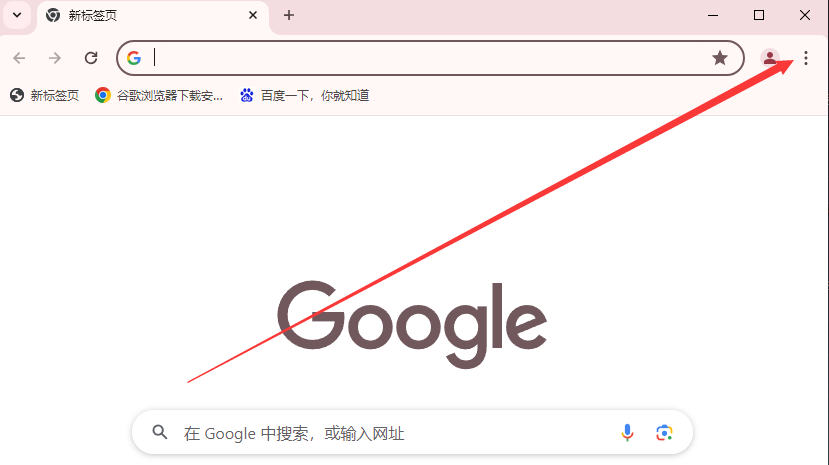
1.当你将谷歌浏览器打开进入到主页面之后,在主页面的右上角有一个三个点的图标,将其用鼠标单击一下(如图所示)。
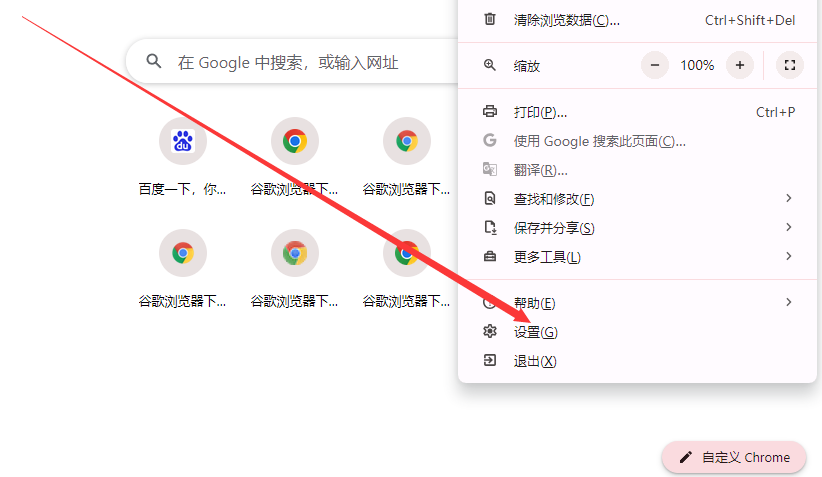
2.之后就会弹出一个下拉选项出来,在下拉选项中将【设置】选项找到,并且点击进入到设置页面中(如图所示)。
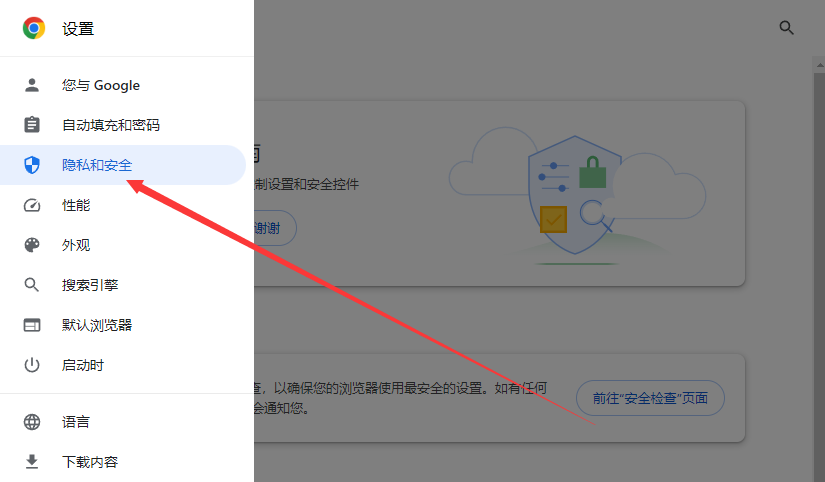
3.在设置选项中,在【高级】那里点击之后,就会弹出一个高级设置选项,这里选择【隐私设置和安全性】(如图所示)。
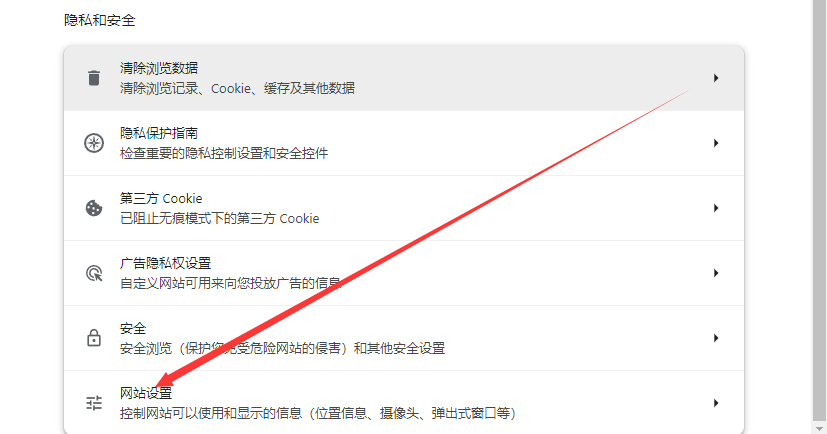
5.然后就会打开隐私设置和安全性窗口,在该页面中找到【网站设置】进入到页面中(如图所示)。
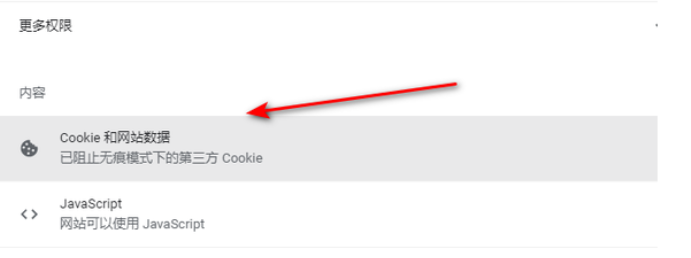
6.之后在该页面下将【第三方cookie】找到,并且用鼠标将其打开进入(如图所示)。
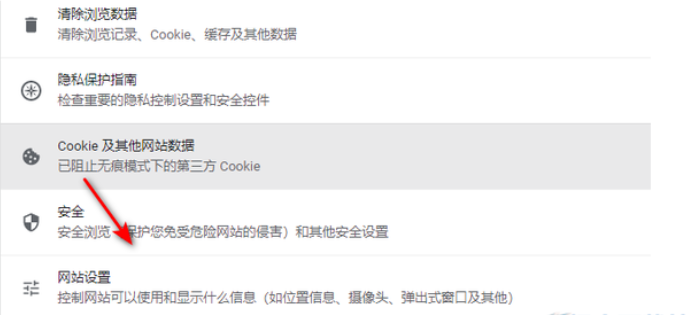
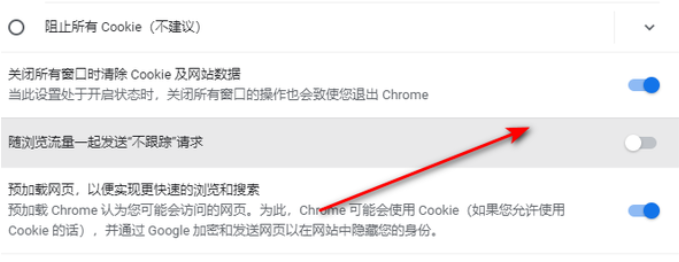
7.进入之后,在该页面中就可以看到有一个【关闭所有窗口时清除Cookie和网站数据】的选项(如图所示)。
8.将该选项后面的开关按钮点击打开就好了,那么你关闭浏览器的时候就会自动的清除数据(如图所示)。
上述就是【怎么设置退出谷歌浏览器自动清理?谷歌浏览器设置退出自动清除具体教程】的所有内容啦,希望能够帮到大家,更多谷歌浏览器相关内容,请继续关注本站!


网页打不开故障全链路排查手册。针对网络连通但浏览器集体报错的现象,提供刷新DNS、关闭残留代理及重置网络组件的4步标准教程。
2026-10-03
审视当前全球数码市场的最新格局。全面对比剖析2026年全球主流浏览器排名前十的产品,从市场份额占有率、内核架构及生态壁垒进行专业解读。
2026-09-13
百度搜索足迹会随着账号登录状态自动沉淀并生成个性化画像。指导在个人中心隐私安全页面关闭“实时搜索历史漫游”与“个性化内容推荐”,并在本地存储中一键物理销毁已有历史索引,2分钟内彻底杜绝隐私泄露与同类内容强制推流。
2026-09-27
UC浏览器历经二十载沉淀见证了中国移动互联网的完整变迁。本文梳理其从塞班时代首创C S压缩服务、化解高昂流量资费,到安卓时代自主重构U4内核、打造网盘与内容聚合终端的完整演化史,客观呈现一代国民级应用的技术演进图谱。
2026-09-25
UC浏览器AI智能搜索功能迎来重磅扩展。前瞻最新行业资讯,深度盘点AI检索新加入的核心能力与对日常交互的重构。
2026-09-18
系统本地时钟偏差与根证书过期是触发HTTPS安全报警的主因。提供同步网络时间、清空系统SSL缓存状态及更新受信任根证书列表3步标准方案,快速消除网页访问受阻提示。
2026-09-07
夸克浏览器将网盘云存储与手机相册深度打通。进入个人中心开启“照片 视频自动备份”并勾选仅在Wi-Fi下原画质上传,2步即可实现资料实时云端安全归档,防止数据丢失并释放手机空间。
2026-09-16
谷歌浏览器具备自动更新功能,教程展示了操作方法。功能可保持浏览器版本最新,确保安全与稳定,减少漏洞风险。
2026-10-05
手机浏览器,下载安装包速度最稳定,横评,对比决策
2026-09-11
Chrome浏览器安装时如果找不到安装向导,可能导致无法正常安装。本文详细讲解安装向导缺失的原因及解决步骤,帮助用户顺利完成安装。
2026-09-20


教程 指南 技巧 问答 专题
谷歌浏览器怎么设置下载pdf
2022-10-27
chrome浏览器下载文件没反应怎么办
2022-09-10
如何在Windows系统上安装Google Chrome
2024-09-12
安卓手机如何安装谷歌浏览器
2024-07-24
谷歌浏览器怎么下载b站视频
2023-01-28
如何在 Fire TV Stick 上安装 Chrome?
2022-05-31
如何在Ubuntu 22.04 Jammy Jellyfish上安装Google Chrome?
2022-05-31
如何在Mac上安装谷歌浏览器
2022-12-22
电脑上安装不了谷歌浏览器怎么回事
2023-03-30
如何在 Android TV 上安装谷歌浏览器?
2022-05-31
