
chrome浏览器如何滚动截图
来源:克罗米小站官网2024-06-14


chrome浏览器如何滚动截图?现在有很多人都喜欢使用chrome浏览器,这款浏览器内有丰富的功能可以体验,还支持个性化设置,我们在浏览器里访问页面,可以使用各种好用的截图快捷键,其中滚动截图是很多人都需要用到的操作,那么如何在Chrome浏览器里进行滚动截图呢。下面就让小编给大家带来chrome浏览器滚动截图操作技巧,希望能够给大家带来帮助。
chrome浏览器滚动截图操作技巧
1、打开Chrome谷歌浏览器,点击左侧的显示应用图标打开应用商店(如图所示)。
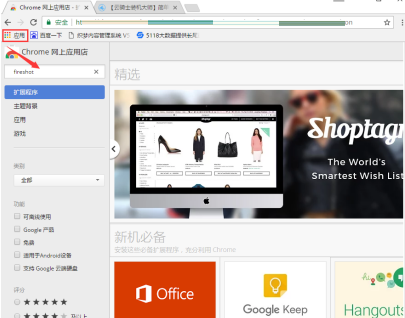
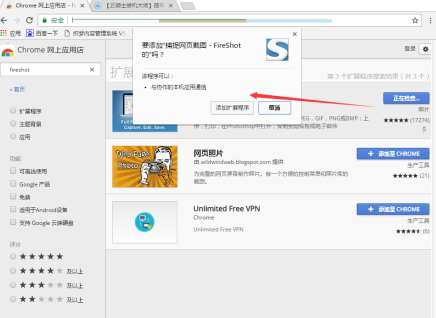
2、在搜索框中输入fireshot,找到并选择添加至Chrome,在弹出的窗口中点击添加扩展程序(如图所示)。
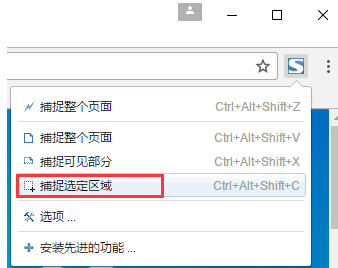
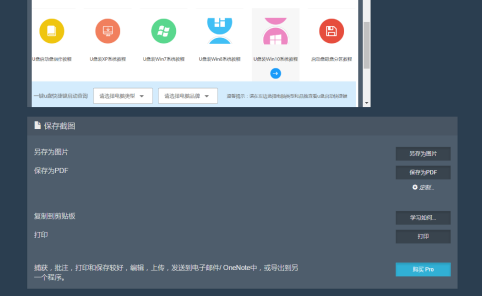
3、之后找到添加好的程序,点击它在菜单中选择捕捉选定区域,就可以进行滚动截图了(如图所示)。
4、将截好的图另存为,之后保存确定就可以了(如图所示)。
以上就是【chrome浏览器如何滚动截图?chrome浏览器滚动截图操作技巧】的所有内容啦,有需要的朋友赶紧来看看了解一下吧。


360浏览器凭借安全双核无缝切换技术在排行榜中常年占有一席之地。本文拆解其WebKit极速核与IE兼容核的智能调度机制,结合网购防钓鱼与木马拦截防御体系,深度剖析其在政企办公与金融支付场景下的核心壁垒。
2026-09-19
小米手机自带浏览器支持深度自定义启动界面。详细演示进入设置-主页设置面板,锁定自定义网址、关闭默认商业资讯流推送,并将高频网站添加至桌面快捷图标的3个操作;实测1分钟即可打造无干扰的极简冲浪入口。
2026-09-28
UC浏览器小说模式为网络文学读者提供了行业标杆级别的阅读方案。进入小说页面即可自动触发阅读器排版,去除冗杂广告干扰,支持个性化字体排版、多背景仿生护眼、智能滚屏翻页以及后台极速缓存,即使处于无网弱网环境也能随时享受顺畅阅读体验。
2026-10-13
浏览器卡顿与高内存占用的终极优化秘籍。通过快捷键精准清除冗余缓存与过期Cookies,结合开启标签页自动休眠冻结功能,实测可瞬间释放3GB以上系统运行内存,彻底解决多开页面卡死降频难题。
2026-10-11
系统本地时钟偏差与根证书过期是触发HTTPS安全报警的主因。提供同步网络时间、清空系统SSL缓存状态及更新受信任根证书列表3步标准方案,快速消除网页访问受阻提示。
2026-09-07
google浏览器极速版支持快速下载。文章详细教程指导用户高效部署浏览器,提高上网速度与整体使用体验。
2026-09-28
浏览器频繁提示无法连接服务器通常涉及网络链路阻塞。按照完整排查流程操作:检查网线物理连接、更换阿里 腾讯可信公共DNS、清除浏览器过期Cookie与SSL状态;简单4步即可快速定位根源并恢复加载。
2026-09-10
微软Edge凭借出色的底层优化从老旧IE的阴影中成功逆袭。全面解析其原生垂直标签页排版、智能标签休眠节省80%闲置内存、政企IE模式无缝兼容及Copilot智能侧边栏等核心壁垒;实测客观展现其跃升为行业标杆的密码。
2026-09-18
刚买的新电脑如何快速配置主力浏览器?本文手把手指导Microsoft Edge的官方渠道下载与安装,并重点演示登录微软账号实现PC与手机端书签、历史密码秒级无缝同步的实操步骤。带你轻松打造高效互通的多端数字工作流。
2026-10-18
夸克浏览器内置AI论文降重工具怎么用?本文详解3个实操步骤,教你一键润色学术语句并有效降低论文重复率。
2026-09-28


教程 指南 技巧 问答 专题
如何在Kali Linux上安装Google Chrome浏览器?
2022-05-31
如何在 Fire TV Stick 上安装 Chrome?
2022-05-31
Windows10系统安装chrome浏览器教程
2022-08-26
如何在Mac上更新Chrome
2022-06-12
如何在 Android TV 上安装谷歌浏览器?
2022-05-31
chrome浏览器下载文件没反应怎么办
2022-09-10
如何在Ubuntu 22.04 Jammy Jellyfish上安装Google Chrome?
2022-05-31
谷歌浏览器怎么设置下载pdf
2022-10-27
在PC或Mac上加速Google Chrome的10种方法
2022-06-13
安卓手机如何安装谷歌浏览器
2024-07-24
