
谷歌浏览器的密码同步选项
来源:克罗米小站官网2024-11-14


在Chrome浏览器中有许多功能,其中有一个密码同步功能,这一功能极大地方便了用户在不同设备间保持数据的一致性和便捷性,那么如何开启密码同步呢?本文详细介绍了Chrome浏览器密码同步选项操作指南。

一、什么是谷歌浏览器的密码同步功能?
Chrome浏览器的密码同步功能是指通过Google账户,将用户在本机上保存的密码、书签、历史记录等数据同步到云端。这样,用户可以在其他设备上只需登录相同的Google账户即可访问这些同步的数据。
二、如何开启谷歌浏览器的密码同步功能?
要开启Chrome浏览器的密码同步功能,请按照以下步骤操作:
1.打开Chrome浏览器。
2.点击右上角的个人资料图标(可能是一个头像或者字母)。
3.选择“设置”(Settings)。
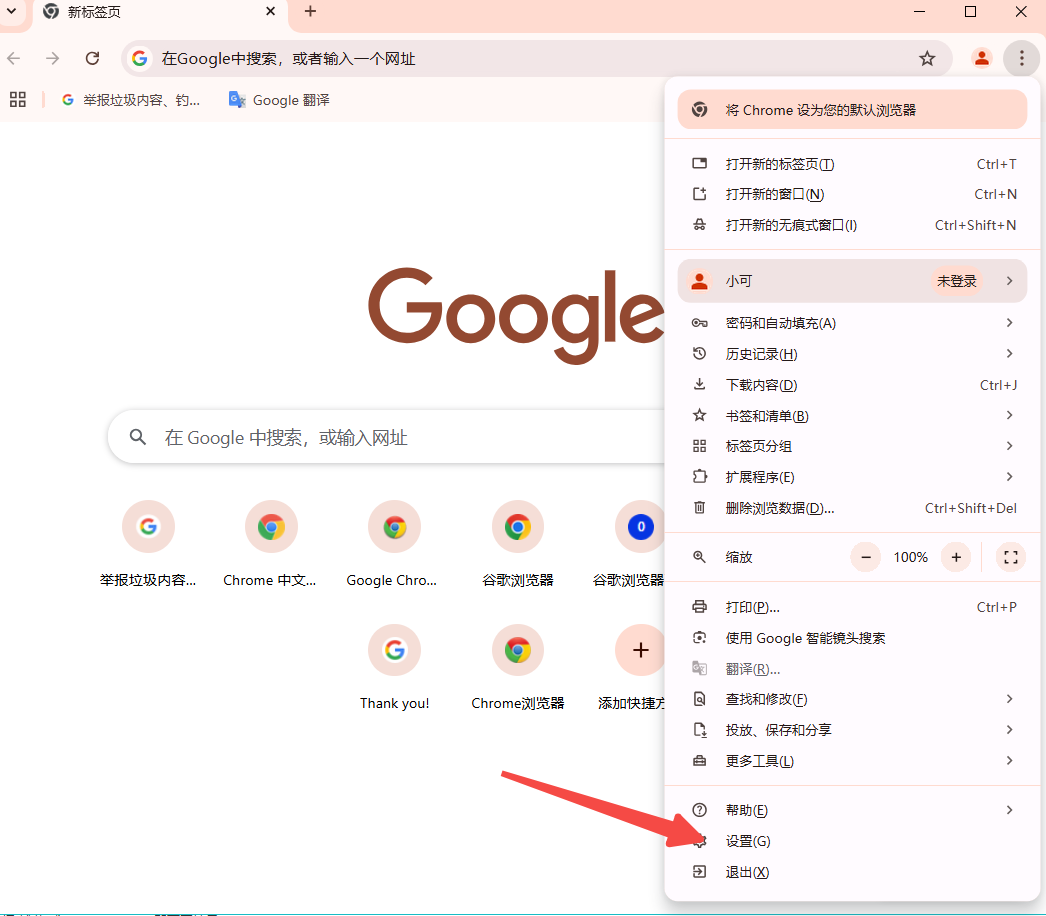
4.在左侧菜单中,点击“你和Google”(You and Google),然后选择“同步和Google服务”(Sync and Google services)。
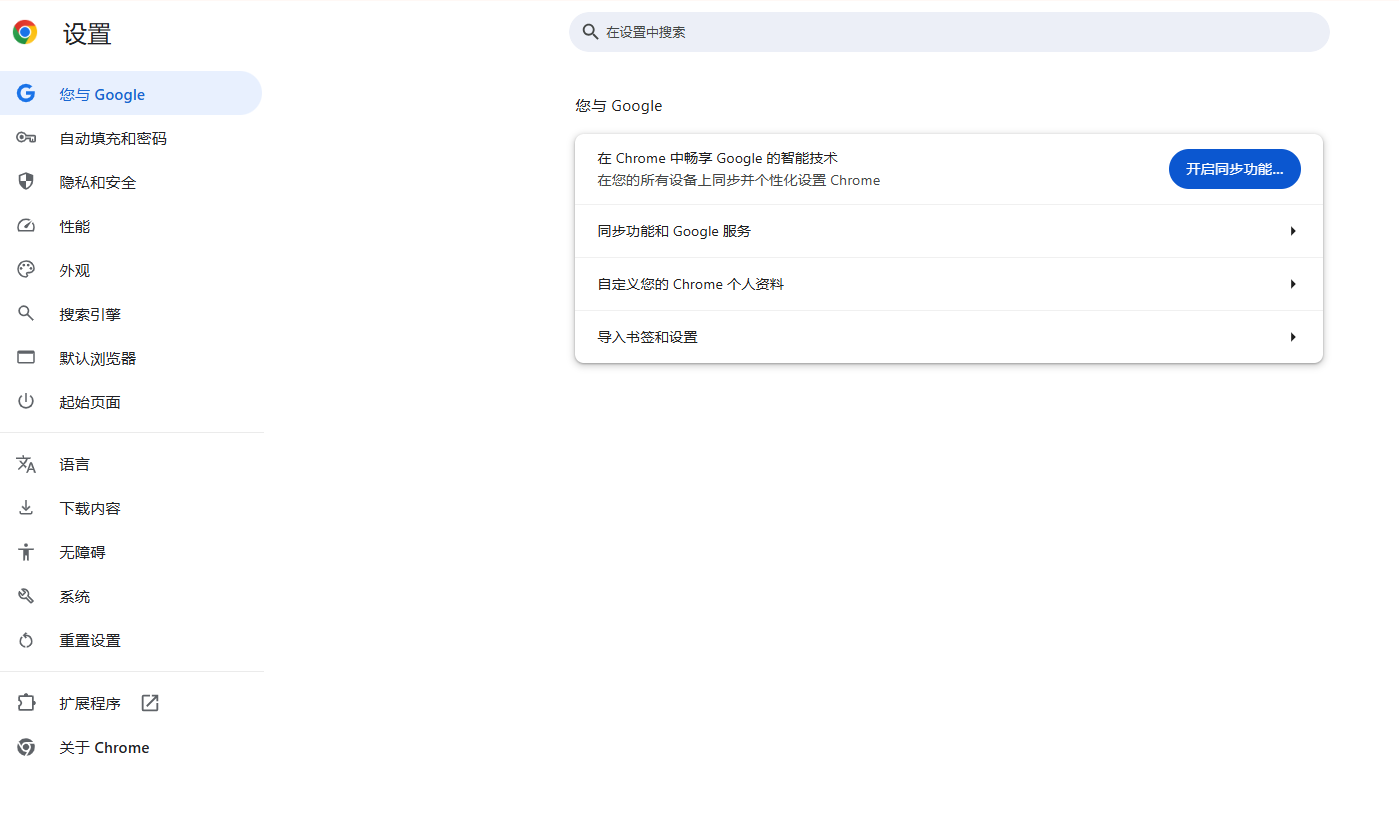
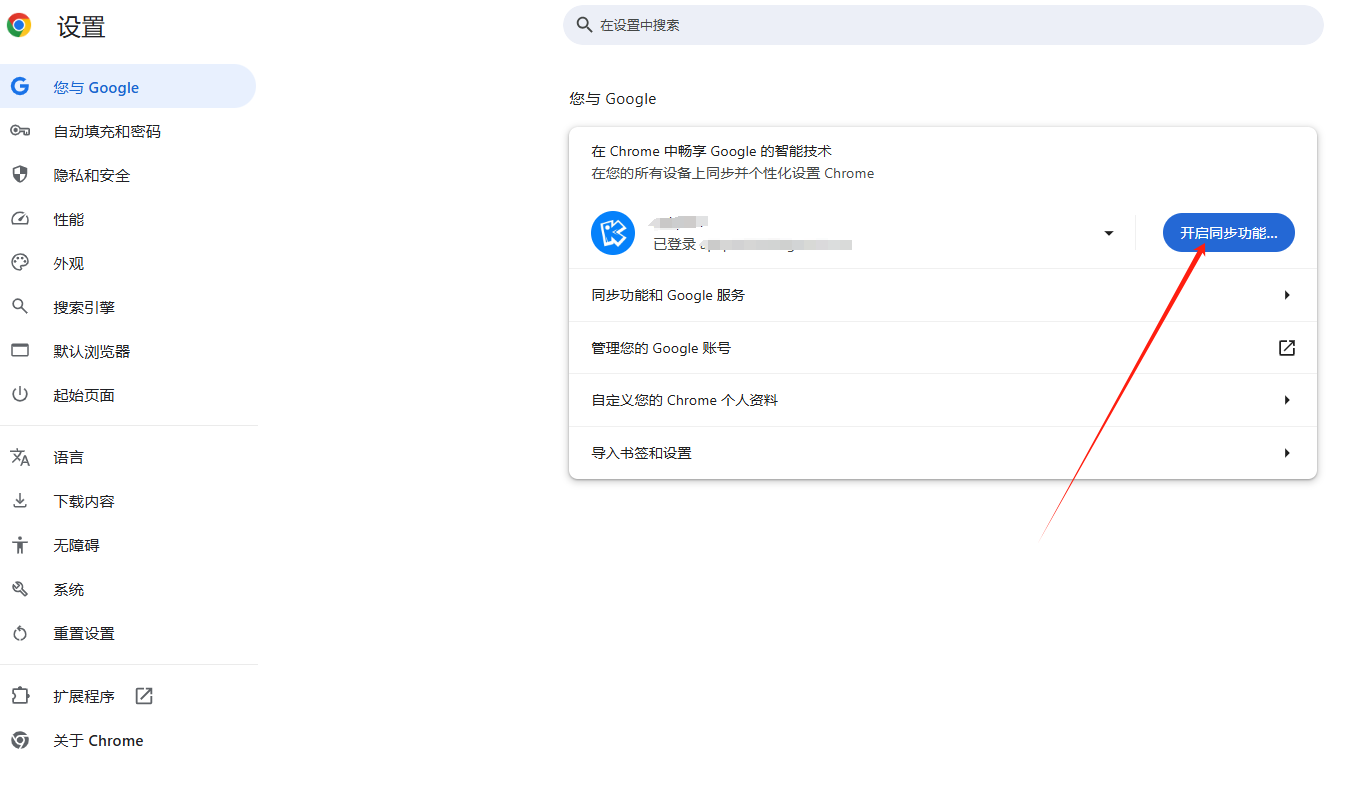
5.确保你已经登录了你的Google账户。如果未登录,系统会提示你登录。
6.勾选“密码”选项,启用密码同步功能。
7.确认开启同步功能后,Chrome会询问你是否要将现有的密码、书签等信息上传到云端,选择“立即同步”。
三、如何加密谷歌浏览器的密码同步数据?
为了确保密码同步数据的安全性,你可以使用独立的同步密码来加密这些数据。以下是设置方法:
1.打开Chrome浏览器。
2.点击右上角的个人资料图标(可能是一个头像或者字母)。
3.选择“设置”(Settings)。
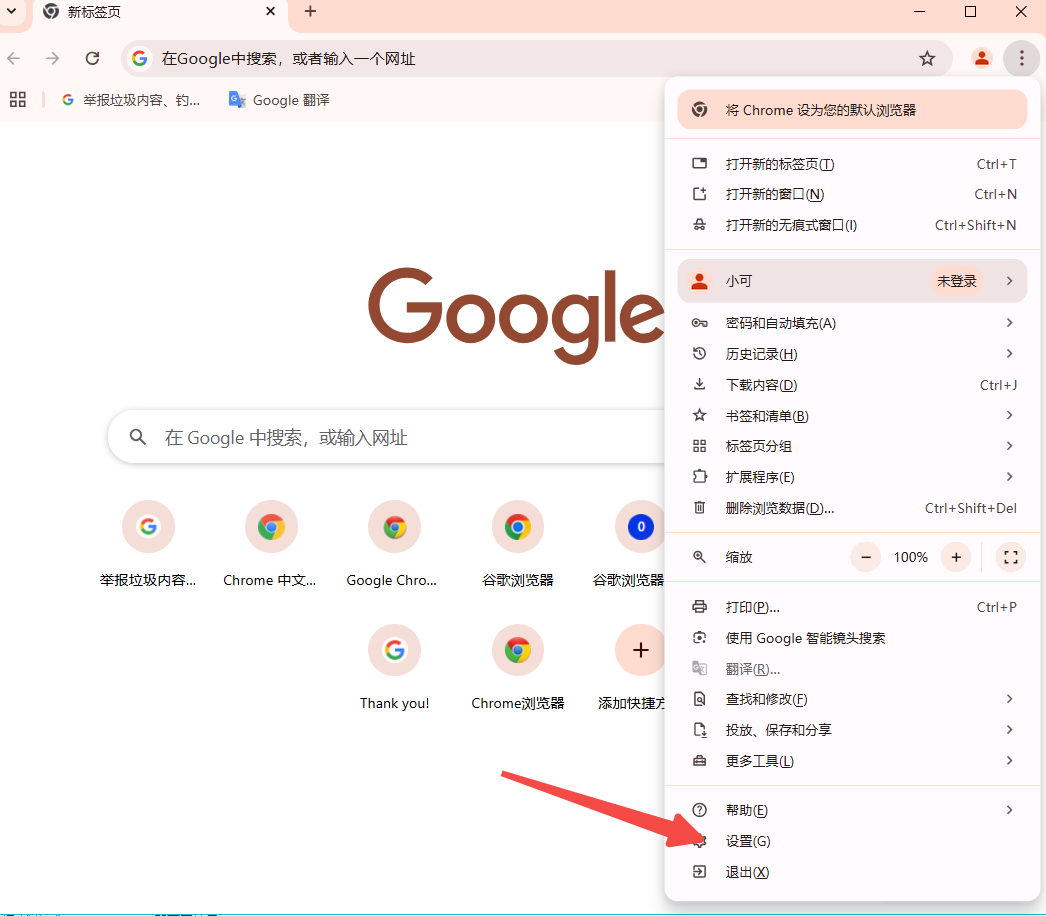
4.在左侧菜单中,点击“你和Google”(You and Google),然后选择“同步和Google服务”(Sync and Google services)。
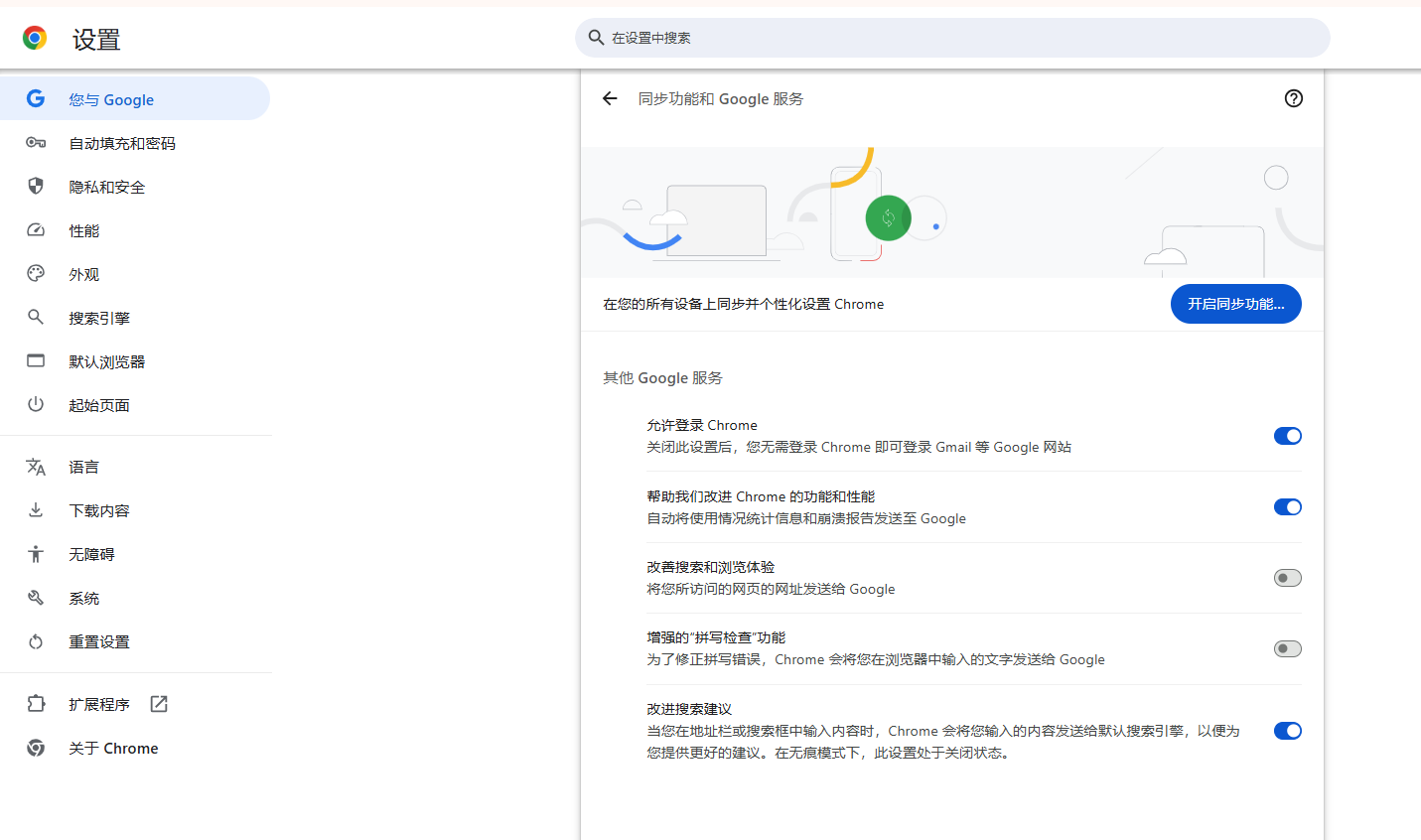
5.滚动到页面最下端,找到“加密选项”(Encryption options)。
6.选择“使用自己的同步密码加密已同步的密码”(Encrypt synced passwords with your own sync passphrase)。
7.在弹出的对话框中输入你的独立同步密码并确认。请记住这个密码,因为它不会通过网络发送给Google。
8.完成设置后,所有已经同步的密码将会被加密,新的密码也将以加密形式同步。
四、如何管理已保存的密码?
Chrome提供了便捷的密码管理工具,可以帮助你查看、添加、删除或编辑已保存的密码。以下是具体步骤:
1.打开Chrome浏览器。
2.点击右上角的个人资料图标(可能是一个头像或者字母)。
3.选择“设置”(Settings)。
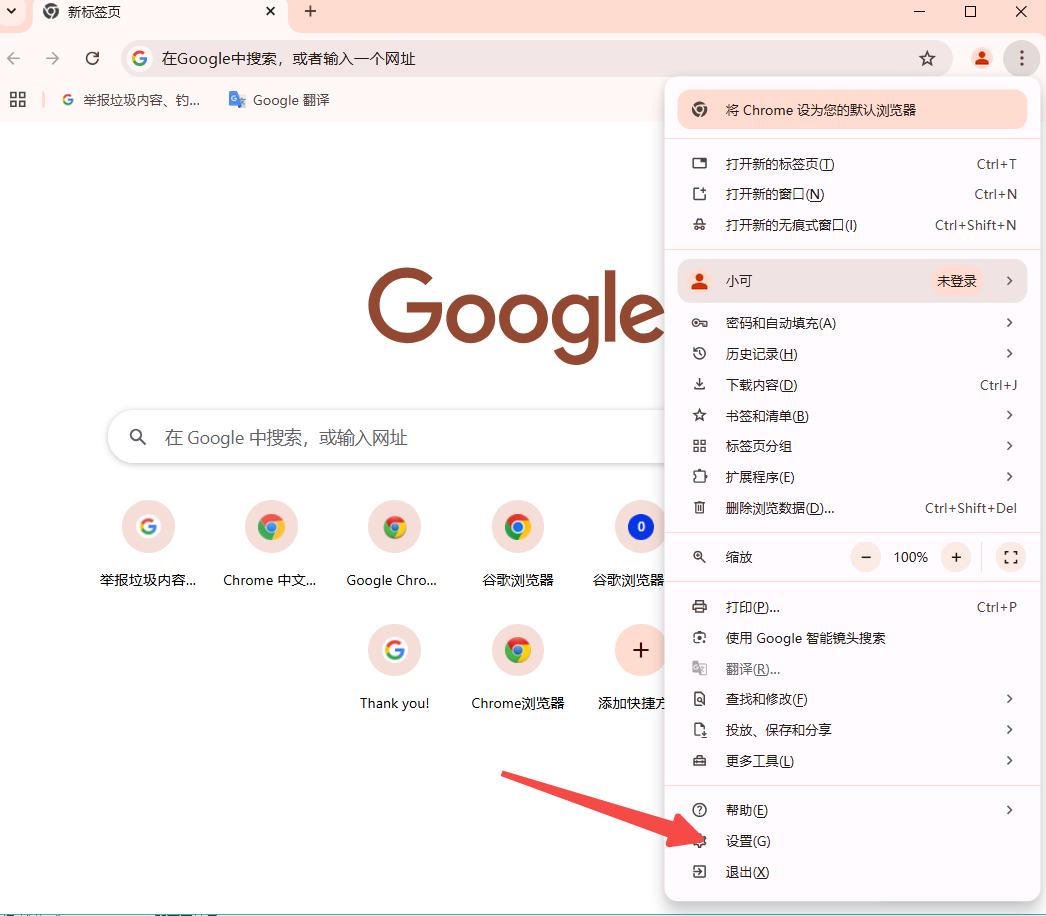
4.在左侧菜单中,点击“自动填充”(Autofill)。
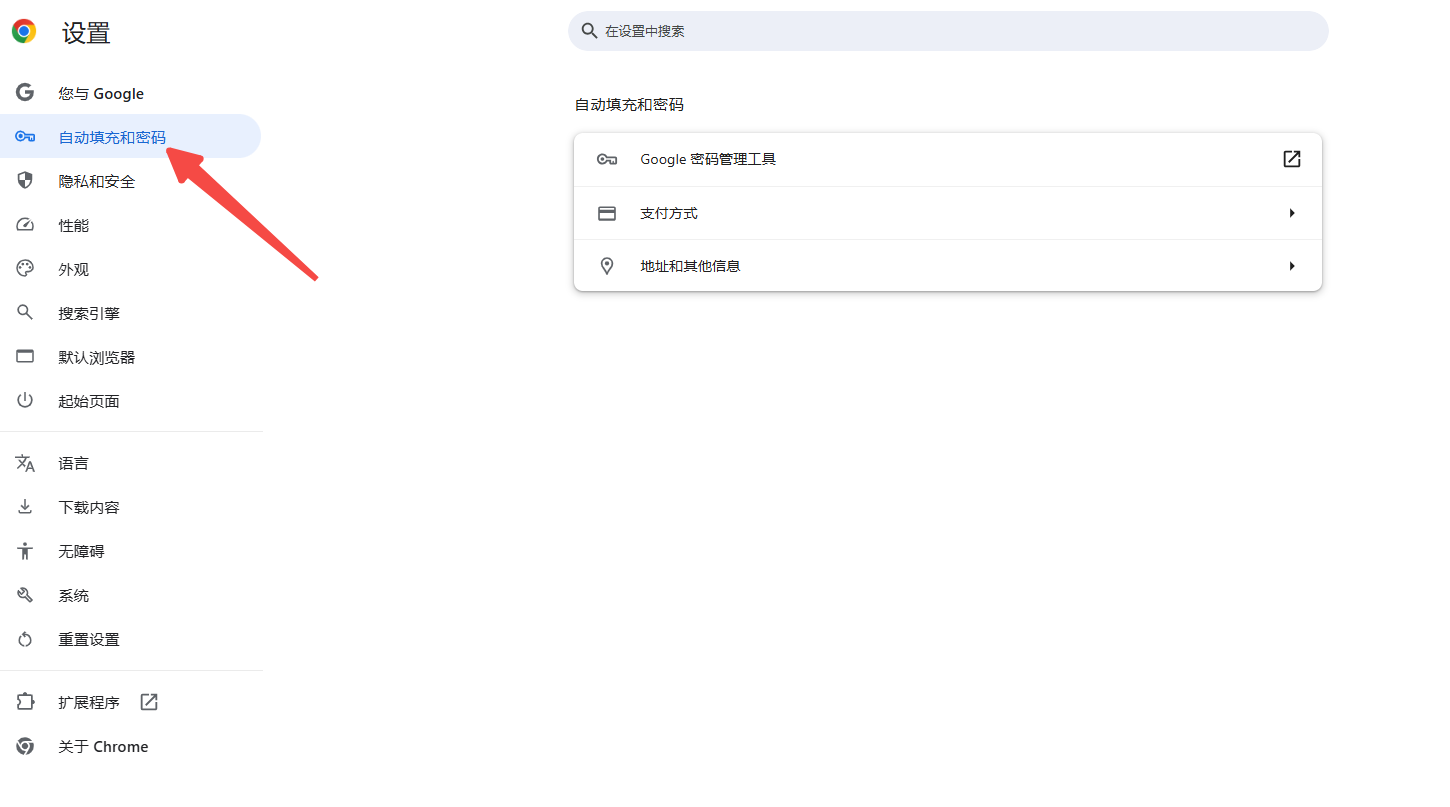
5.选择“密码管理器”(Passwords)。这里会列出所有已保存的密码。
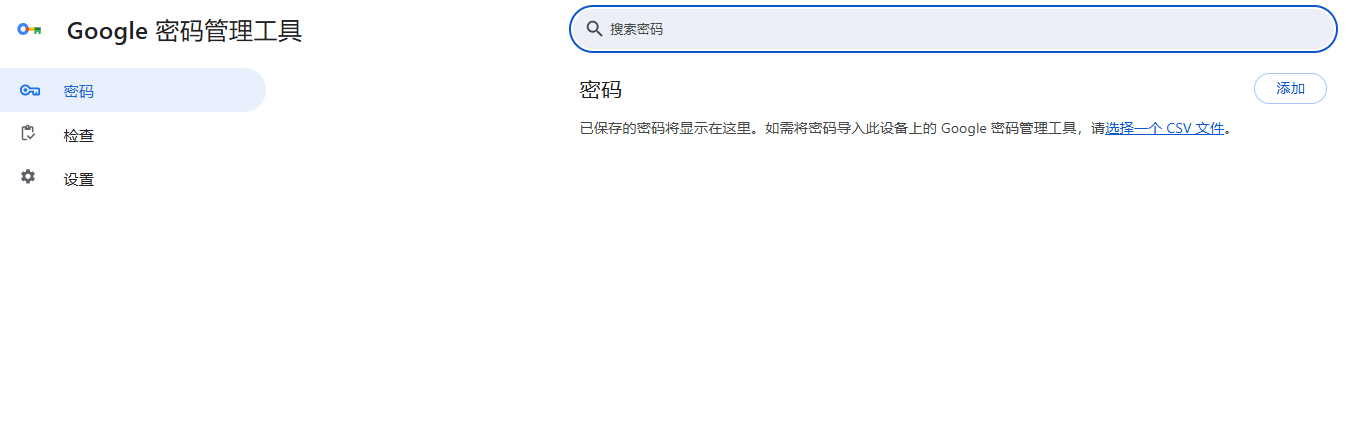
6.你可以通过搜索框查找特定网站的密码,也可以点击眼睛图标显示或隐藏密码。
7.要删除某个密码,请点击相应的网站条目,然后选择“移除”(Remove)。
8.你也可以点击“添加”(Add)来手动保存新的密码条目。
五、如何提高谷歌浏览器密码同步的安全性?
为了进一步提高密码同步的安全性,可以采取以下措施:
1.使用强密码:确保你的Google账户和独立同步密码都足够复杂,包含大小写字母、数字和特殊字符。
2.启用两步验证:在你的Google账户设置中启用两步验证,增加一层额外的保护。
3.定期检查活动日志:Chrome会记录所有登录活动。你可以在“My Activity”页面查看详细的登录记录,以确保没有异常活动。
4.避免在公共计算机上保存密码:如果你必须在公共或共享计算机上使用Chrome,建议不要勾选“允许Chrome保存密码”选项。
5.保持浏览器更新:确保你的Chrome浏览器始终保持最新版本,以便获得最新的安全补丁和功能更新。
六、总结
谷歌浏览器的密码同步功能极大地方便了用户在不同设备之间管理和使用密码,但安全性不容忽视。通过启用独立的同步密码和采取其他安全措施,可以有效保护你的密码数据免受未经授权的访问。希望这篇教程能帮助你更好地理解和使用Chrome浏览器的密码同步功能。




