
如何在Chrome中禁用JavaScript
来源:克罗米小站官网2024-11-19


在现代网络浏览中,JavaScript扮演着至关重要的角色,它使得网页更加动态和交互。然而,有时用户可能需要禁用JavaScript,例如为了增强隐私保护、加快页面加载速度或解决某些网页问题。以下是在Chrome中禁用JavaScript的详细步骤:

一、通过浏览器设置禁用JavaScript
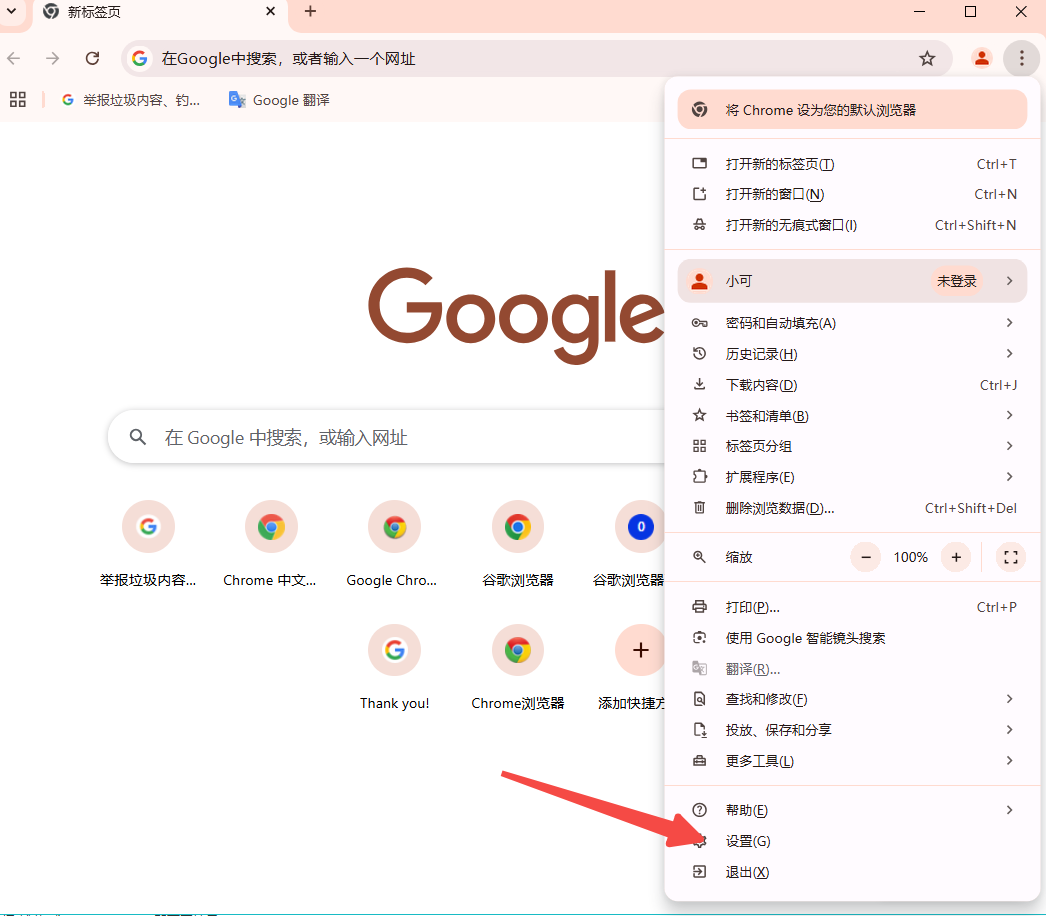
1.打开Chrome浏览器设置
-点击浏览器右上角的三个点图标,然后选择“设置”。
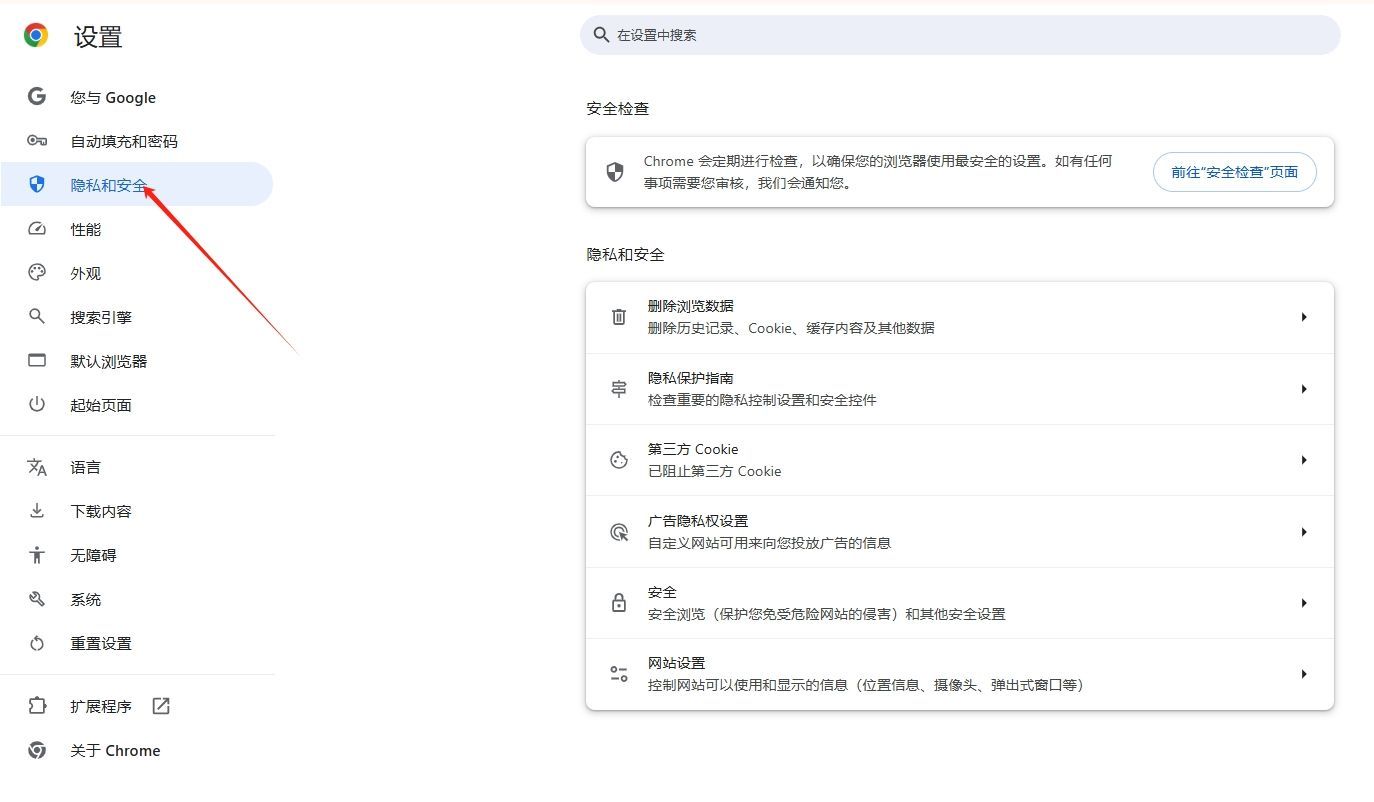
2.进入隐私和安全设置
-在左侧菜单中选择“隐私和安全”。
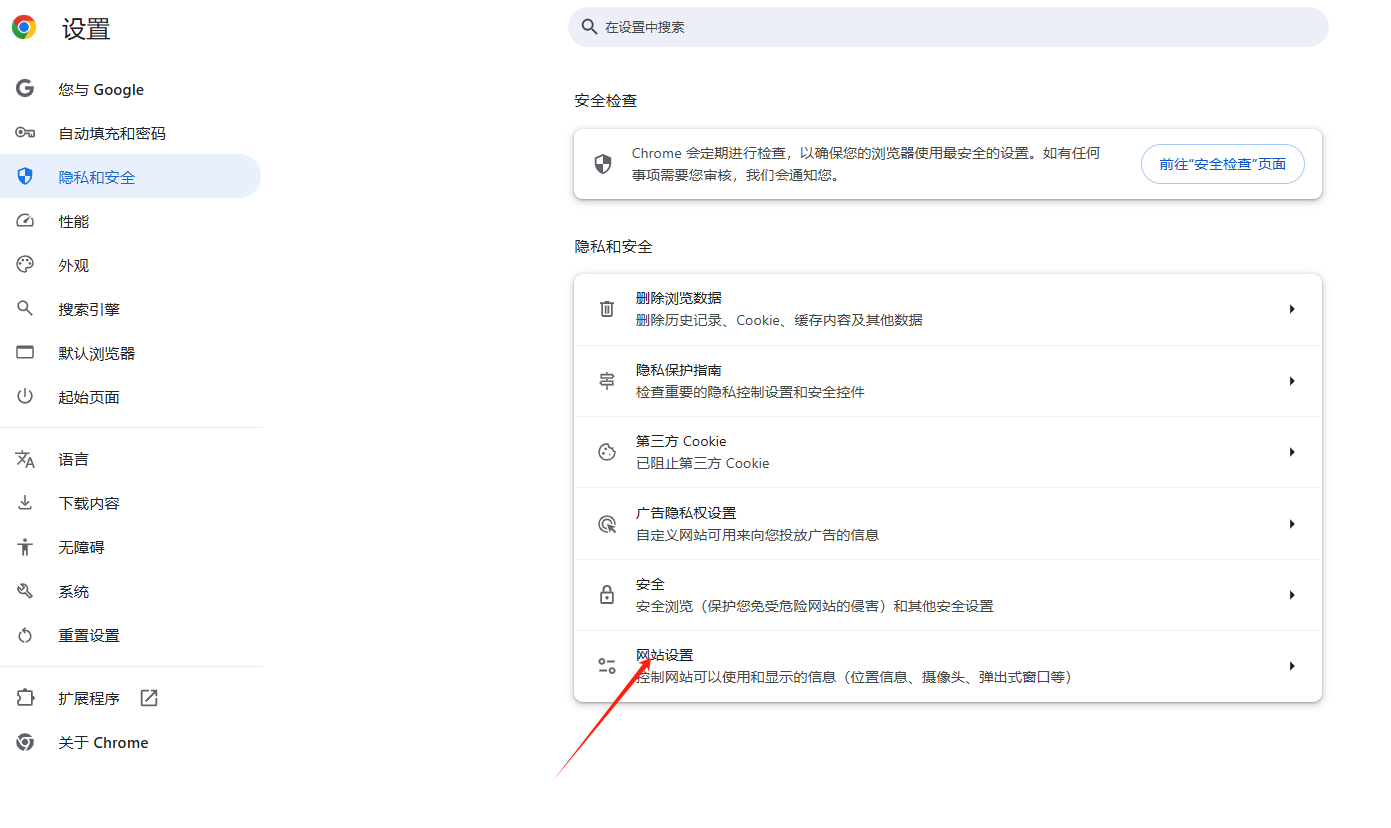
3.进入站点设置
-向下滚动找到并点击“站点设置”。
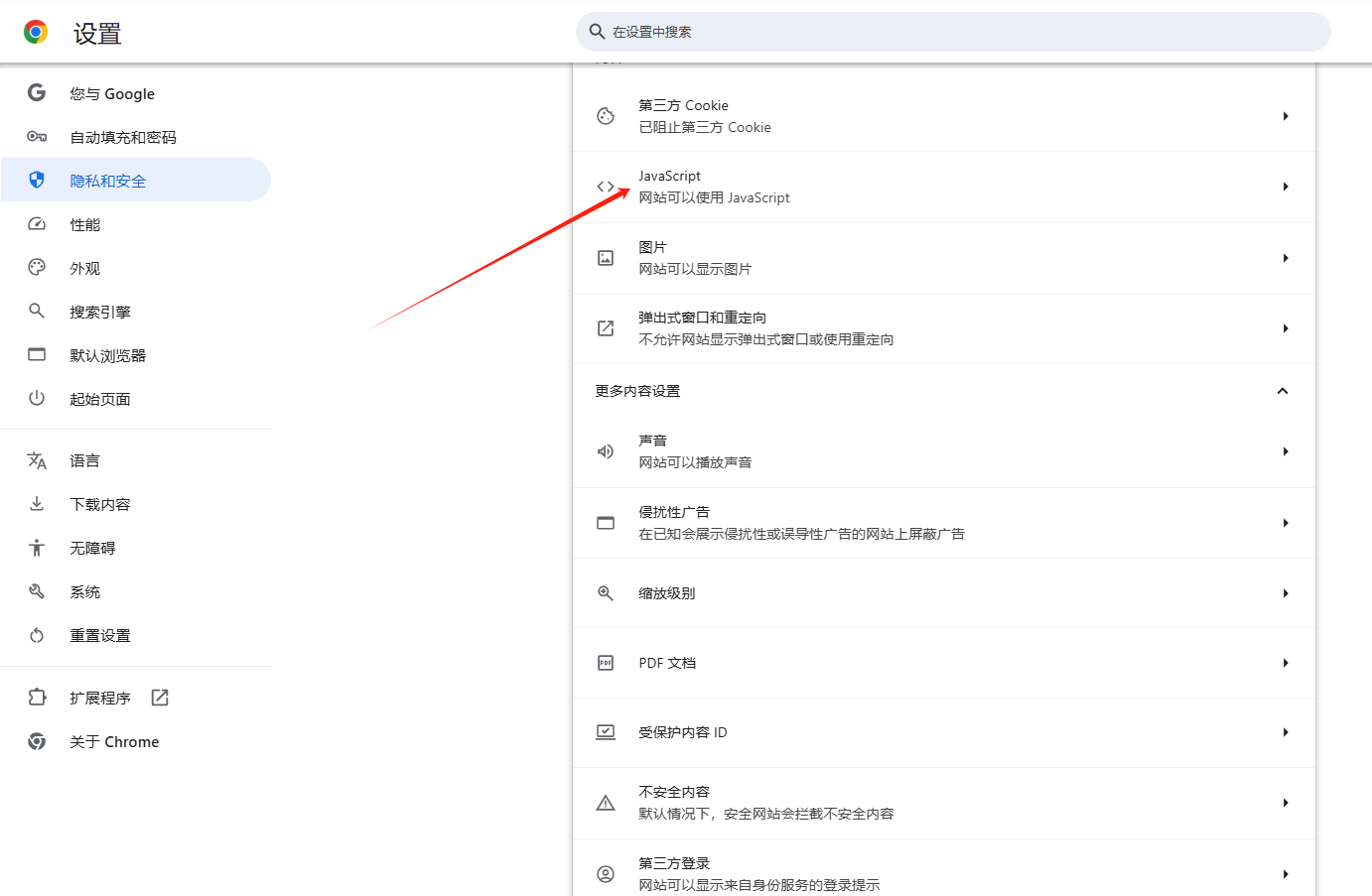
4.找到JavaScript选项
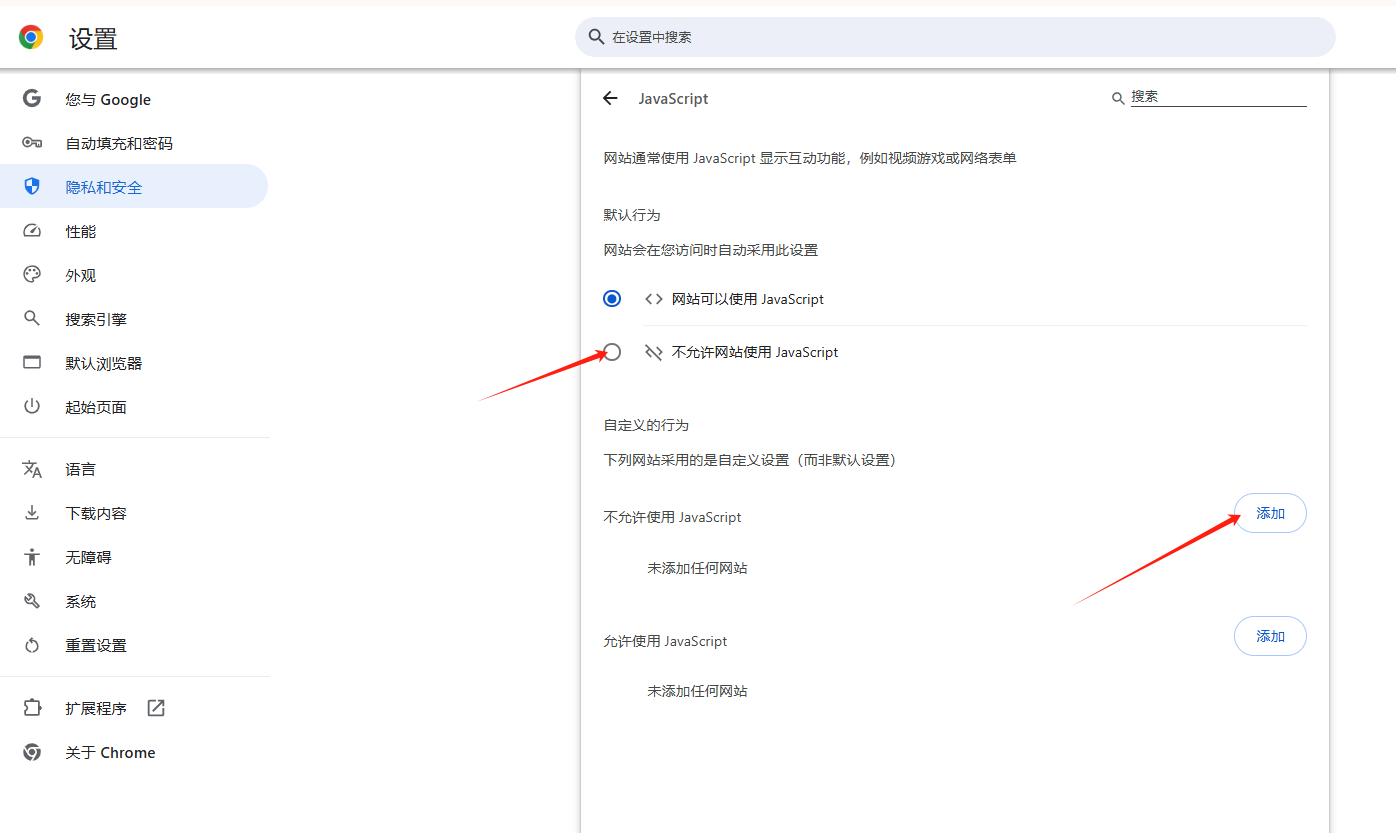
-在“权限”部分,点击“JavaScript”。
5.禁用JavaScript
-选择“不允许任何网站运行JavaScript”。
-如果只想在特定网站上禁用JavaScript,可以点击“添加”按钮,输入你想要禁用JavaScript的网站地址,然后点击“添加”。这样,只有在这些特定网站上,JavaScript才会被禁用。
二、使用快捷键临时禁用JavaScript(开发者工具)
1.打开开发者工具
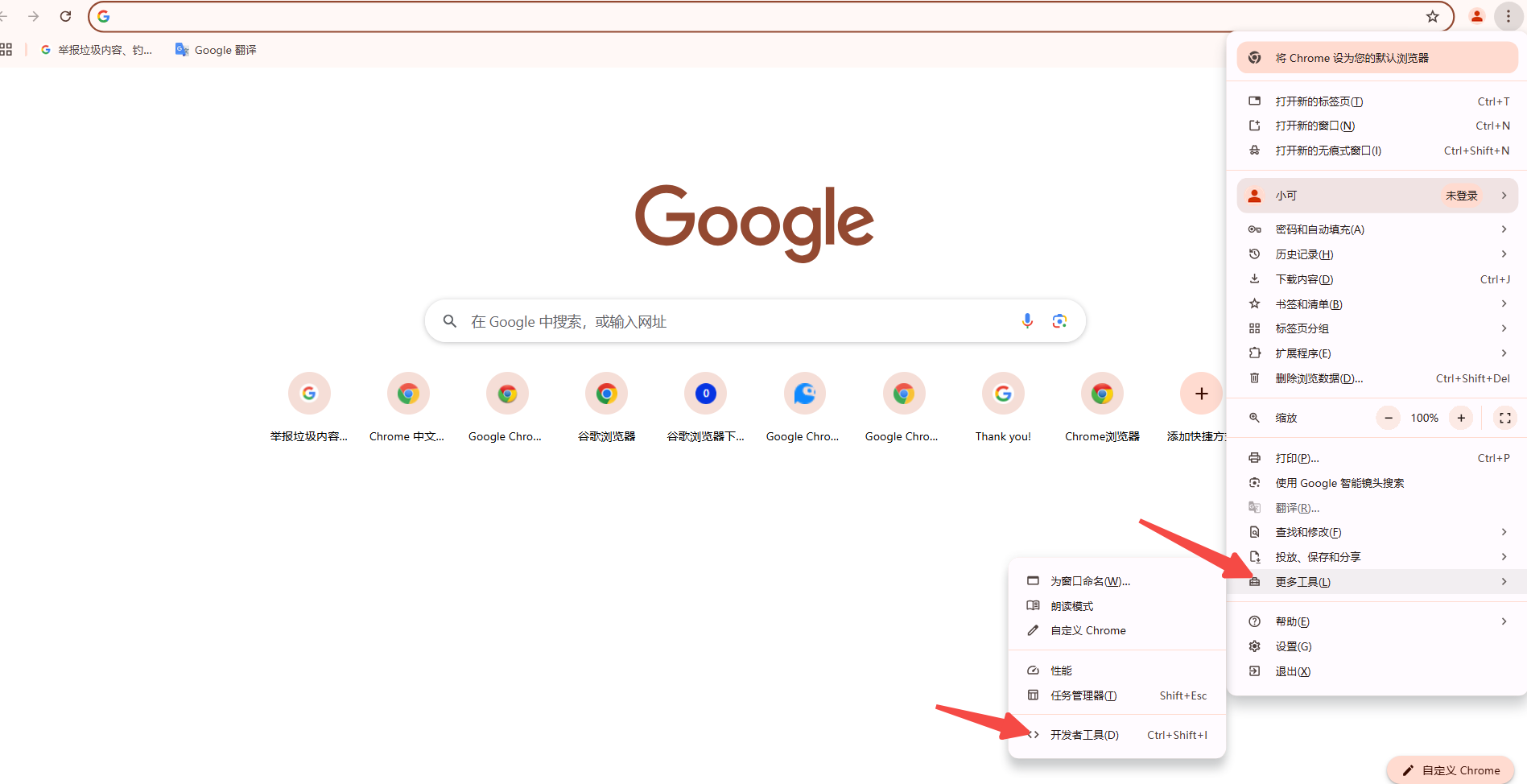
-使用快捷键Ctrl+Shift+I(Windows)或Cmd+Option+I(Mac)。也可以通过点击右上角的“三点”菜单,选择“更多工具”,然后点击“开发者工具”。
2.禁用JavaScript
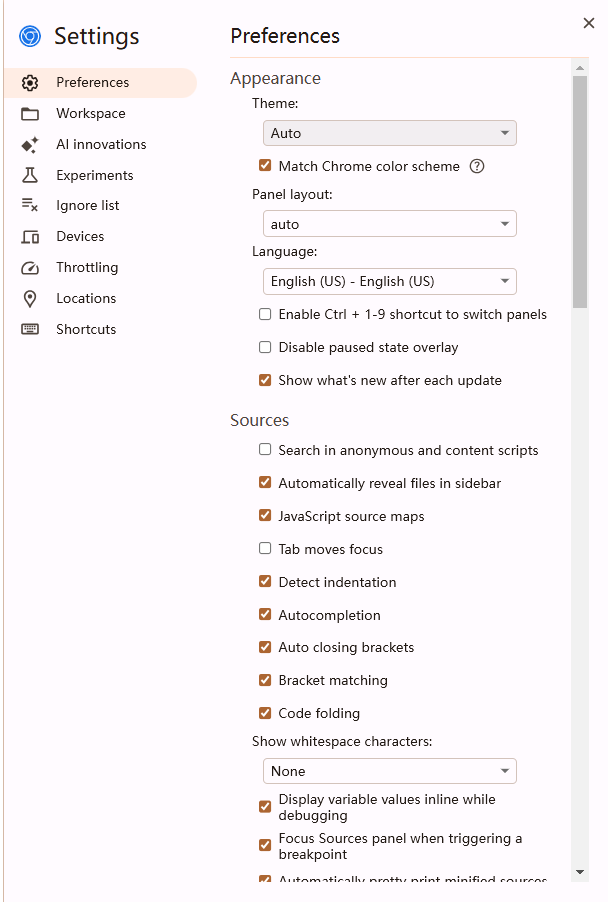
-在开发者工具中,点击右上角的“三点”图标,选择“Settings”。
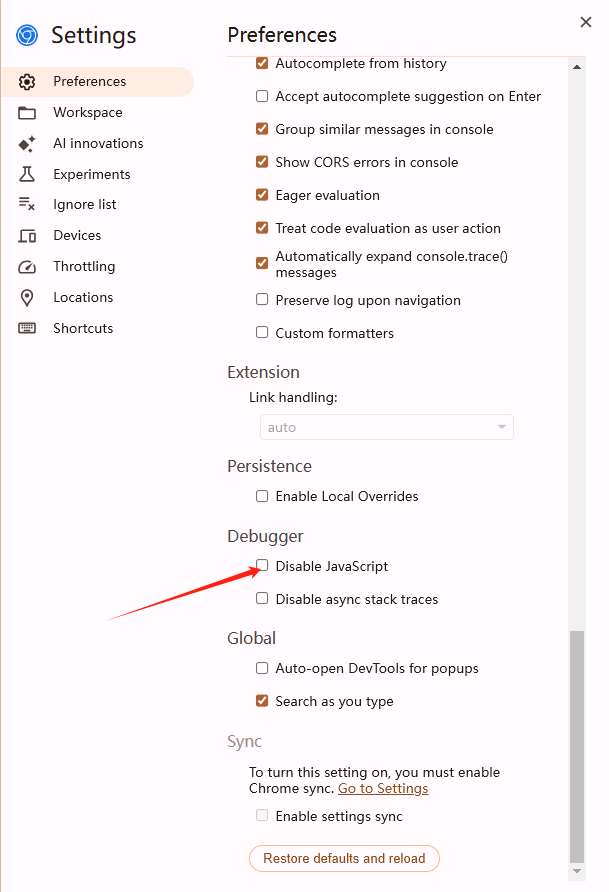
-在弹出的设置窗口中,找到“Debugger”选项,然后勾选“Disable JavaScript”。这将立即禁用当前页面的JavaScript。请注意,这种方法是临时的,一旦刷新页面或关闭开发者工具,JavaScript会重新启用。
三、使用扩展程序禁用JavaScript
对于需要频繁切换JavaScript状态的用户,使用扩展程序是一个更灵活的选择。以下是使用NoScript扩展禁用JavaScript的步骤:
1.安装NoScript扩展
-打开Chrome Web Store,搜索“NoScript”,然后点击“添加到Chrome”进行安装。

2.配置NoScript扩展
-安装完成后,点击浏览器右上角的扩展图标,进入NoScript的设置页面。
-根据需要配置JavaScript权限,例如设置默认禁用JavaScript的站点列表,或者设置快捷键来快速切换JavaScript的状态。
四、修改浏览器配置文件禁用JavaScript(高级用户)
对于高级用户,直接修改浏览器的配置文件是一种更为灵活的方法。以下是在Windows系统中修改Chrome配置文件以禁用JavaScript的步骤:
1.关闭Chrome浏览器
-确保Chrome浏览器已完全关闭。
2.找到快捷方式
-在桌面或开始菜单中找到Chrome的快捷方式。
3.修改快捷方式
-右键点击快捷方式,选择“属性”。

-在“目标”字段的末尾添加--disable-javascript,然后点击“确定”。
请注意,这种方法会影响所有通过该快捷方式启动的Chrome实例。
五、总结与注意事项
-禁用JavaScript可能会影响网站的正常功能,因为许多现代网页依赖JavaScript来实现动态内容和交互功能。因此,在使用这些措施时,请谨慎考虑您的需求和利益。
-如果只想在特定网站上禁用JavaScript,建议使用浏览器设置中的例外添加功能。
-使用扩展程序如NoScript可以提供更灵活和可定制的JavaScript管理方案。
-修改浏览器配置文件的方法适用于高级用户,但会影响所有通过该快捷方式启动的Chrome实例。




