
如何通过Chrome浏览器清除扩展程序的缓存
来源:克罗米小站官网2024-12-18


本文将为大家介绍的是如何通过Chrome浏览器清除扩展程序的缓存,将从扩展程序与缓存介绍、准备工作、通过Chrome设置菜单清除缓存、使用快捷键清除缓存、手动删除扩展程序的缓存文件、卸载并重新安装扩展程序等方面为大家做个详细的介绍。

一、扩展程序与缓存介绍
1.1什么是扩展程序
扩展程序是指那些能够增强浏览器功能的软件,它们可以帮助用户实现从广告拦截到密码管理的各种功能。这些扩展通常由第三方开发者创建,并通过Chrome网上应用店或其他渠道分发。
1.2扩展程序如何产生缓存
在运行过程中,扩展程序可能会将数据存储在本地,例如用于加速加载速度或保存用户设置。随着时间的推移,这些数据可能变得过时或不再需要,从而成为缓存。
1.3为什么需要清除扩展程序的缓存
定期清理扩展程序的缓存有助于释放存储空间,减少浏览器崩溃的风险,并确保扩展程序正常运行。此外,这还可以帮助解决由于缓存问题导致的功能异常。
二、准备工作
2.1确认Chrome浏览器版本
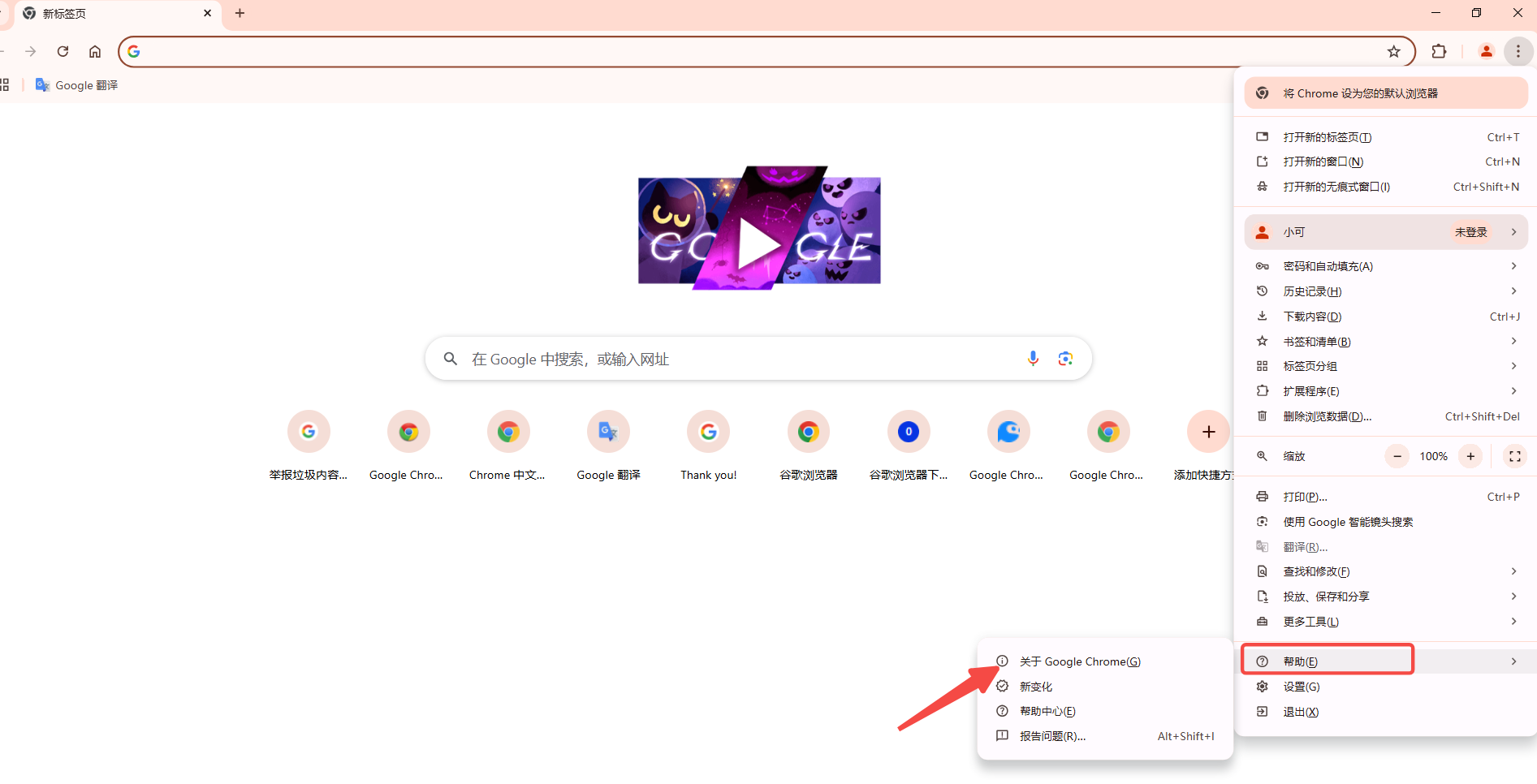
首先,确保你的Chrome浏览器是最新版本。这可以通过点击右上角的菜单按钮,选择“关于Chrome”,然后按照提示进行更新来完成。
2.2备份重要数据
在开始之前,建议备份重要的书签、密码和其他个人数据,以防万一出现问题时可以恢复。
2.3了解风险与注意事项
清除缓存可能会导致某些扩展程序恢复到默认设置,或者需要重新登录。在进行以下步骤之前,请确保你了解这些潜在的影响。
三、通过Chrome设置菜单清除缓存
3.1打开Chrome设置
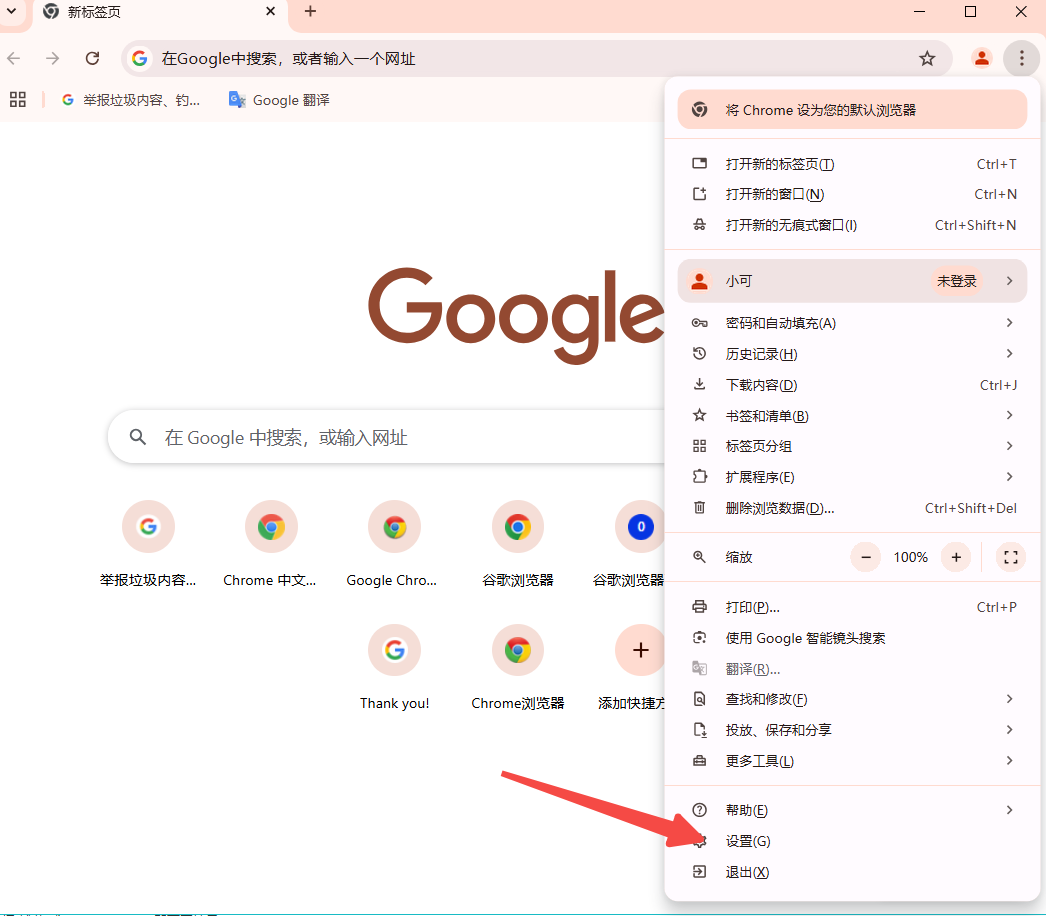
点击浏览器右上角的三个垂直点菜单按钮,然后选择“设置”。
3.2导航到隐私和安全设置
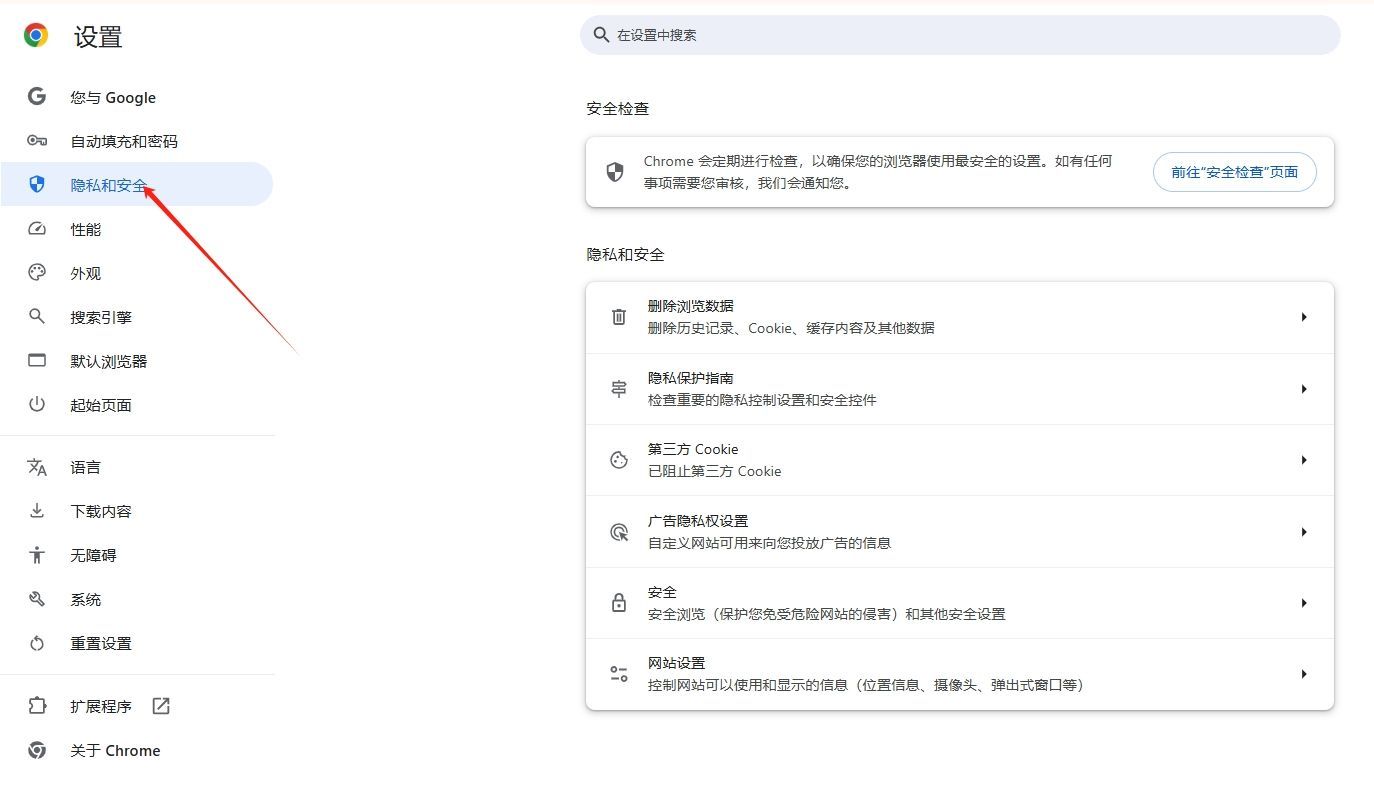
向下滚动找到“隐私和安全”部分,点击它。
3.3选择清除浏览数据的选项
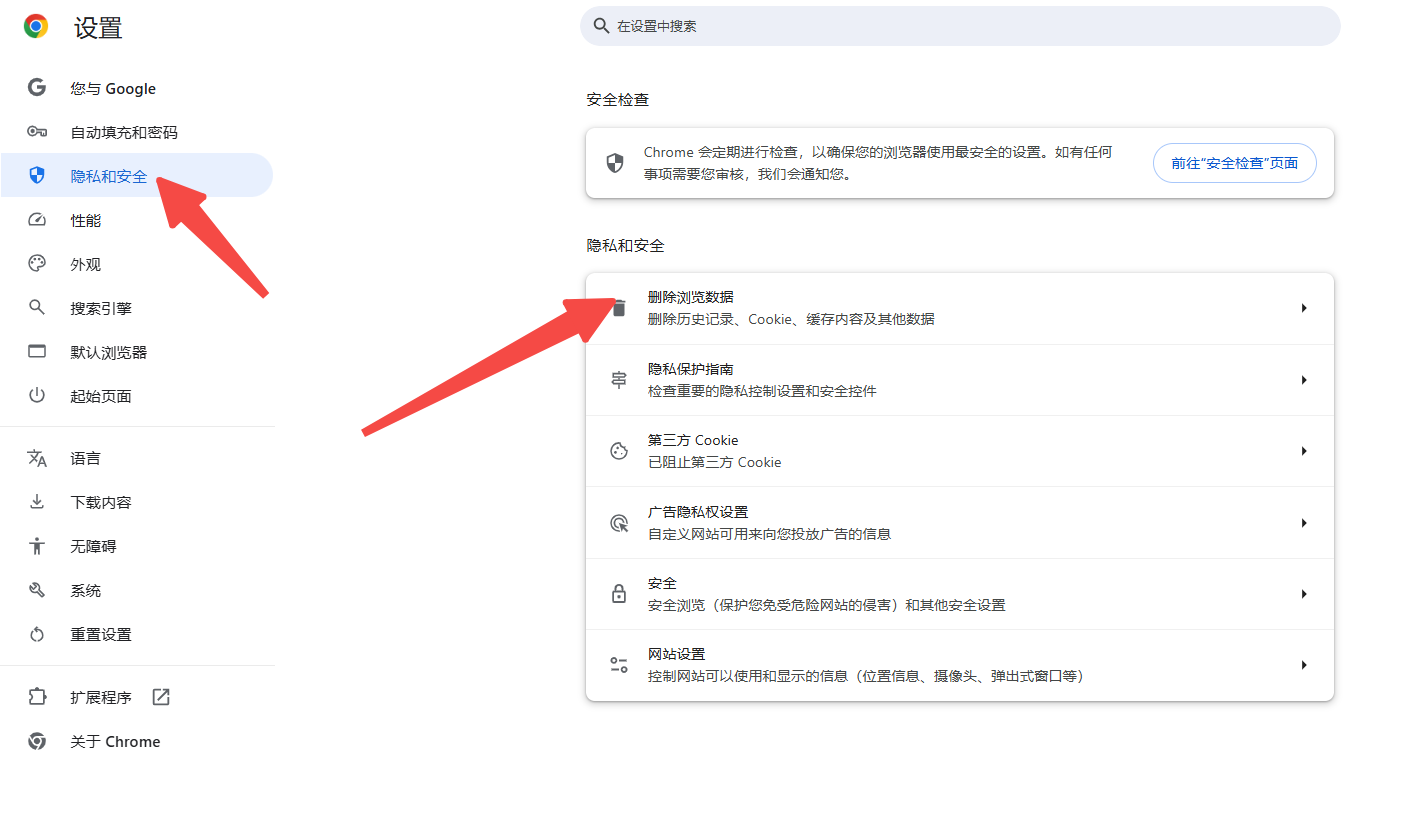
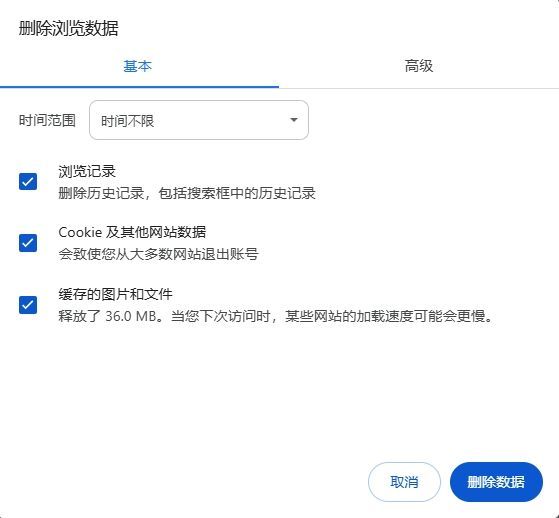
在“隐私和安全”页面中,找到“清除浏览数据”按钮并点击。这将打开一个新的窗口,允许你选择要清除的数据类型。
3.4选择时间范围和数据类型
在弹出的窗口中,你可以选择一个时间范围,例如“过去一小时”、“过去24小时”、“过去7天”、“过去4周”或“所有时间”。确保勾选了“缓存的图片和文件”以及任何其他你想清除的数据类型。
3.5执行清除操作
选择好之后,点击“清除数据”按钮。Chrome将会清除选定的时间范围内的所有缓存数据。
四、使用快捷键清除缓存
4.1打开Chrome浏览器
确保你已经打开了Chrome浏览器。
4.2使用快捷键组合
按下`Ctrl+Shift+Delete`键(Windows)或`Command+Shift+Delete`键(Mac)。这将直接打开“清除浏览数据”窗口。
4.3选择要清除的内容和时间范围
与之前相同,选择要清除的数据类型和时间范围,然后点击“清除数据”按钮完成操作。
五、手动删除扩展程序的缓存文件
5.1访问扩展程序的文件夹
-Windows系统:C:\Users\[用户名]\AppData\Local\Google\Chrome\User Data\Default\Cache
-MacOS系统:~/Library/Application Support/Google/Chrome/Default/Cache
-Linux系统:~/.config/google-chrome/Default/Cache
5.2识别扩展程序的缓存文件
在这个目录下,你会看到多个文件夹,每个都代表一个扩展程序。文件夹的名称通常是一串随机字符。
5.3删除缓存文件
删除这些文件夹中的所有内容即可清除对应扩展程序的缓存数据。请注意,这样做可能会导致某些扩展程序恢复到默认设置。
六、卸载并重新安装扩展程序
6.1打开扩展程序管理页面
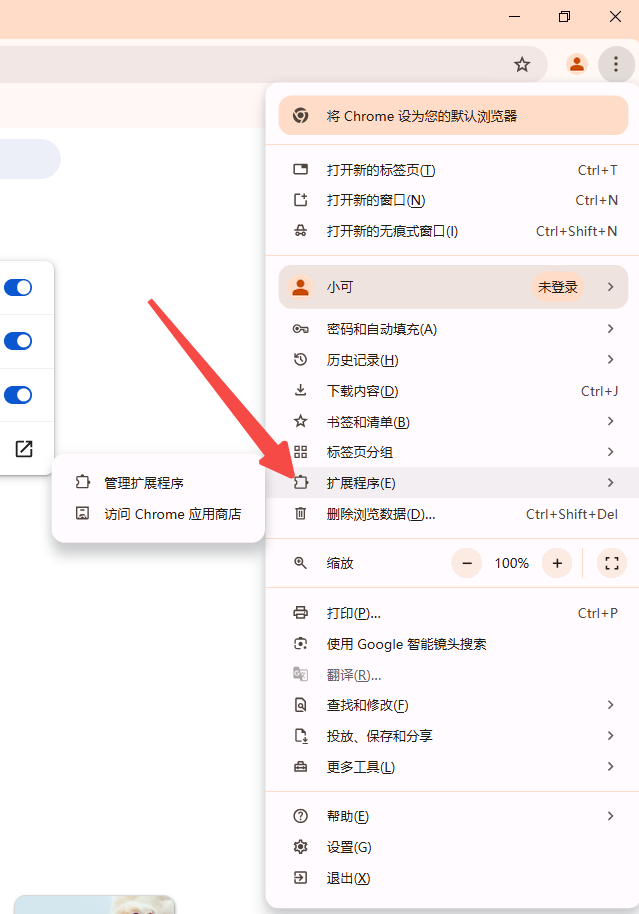
点击浏览器右上角的三个垂直点菜单按钮,选择“更多工具”,然后点击“扩展程序”。
6.2卸载目标扩展程序
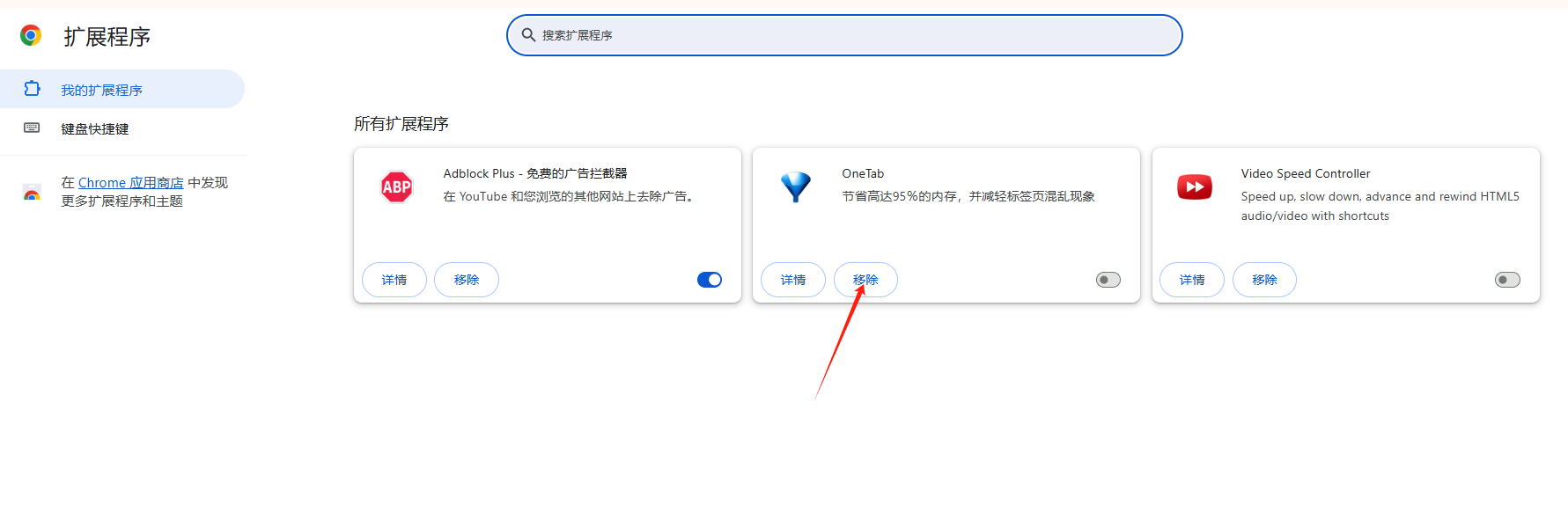
在扩展程序列表中找到你想要清除缓存的扩展,点击“删除”按钮将其移除。
6.3重新下载并安装扩展程序
访问Chrome网上应用店或其他可信的扩展下载网站,搜索并重新安装该扩展程序。安装过程中请确保启用所有必要的权限。
七、使用开发者模式清理缓存
7.1启用开发者模式
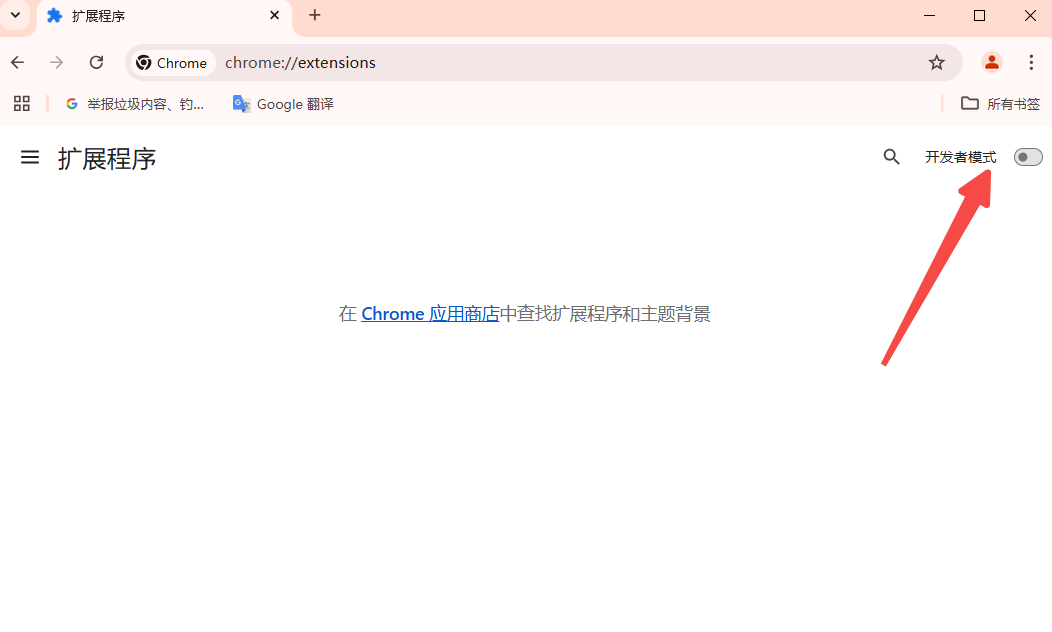
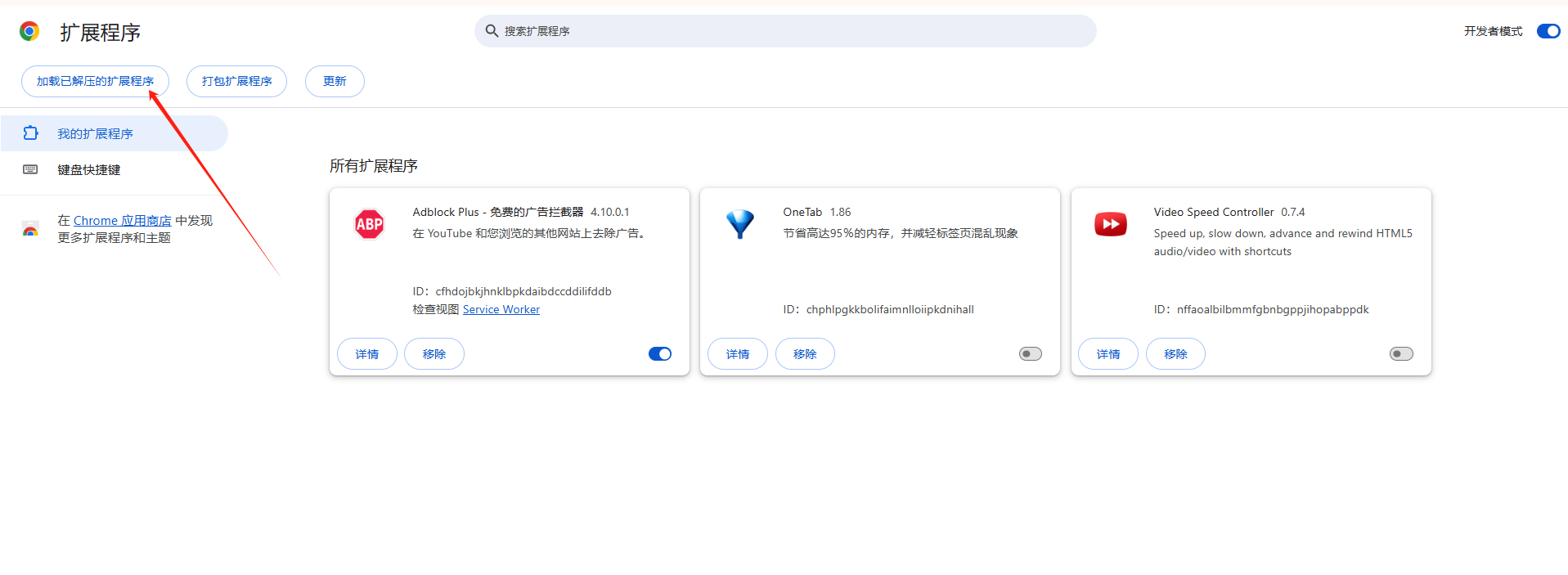
在扩展程序管理页面,找到“开发者模式”开关并开启它。
7.2加载已解压的扩展程序
点击“加载已解压的扩展程序”按钮,选择之前安装的扩展文件夹进行加载。
7.3访问和修改存储的数据和缓存
一旦进入开发者模式,你可以对扩展进行更深入的操作,包括直接访问和修改其存储的数据和缓存。请注意,不正确的操作可能会导致数据丢失或扩展功能异常。
八、常见问题与解决方案
8.1无法找到特定的缓存文件怎么办?
如果无法找到特定的缓存文件,可以尝试使用搜索功能定位文件名中包含特定关键词的文件夹。
8.2清除缓存后扩展程序无法正常工作怎么办?
如果清除缓存后扩展程序出现问题,可以尝试重新安装扩展程序或者查看是否有可用的更新版本。
8.3如何避免未来的缓存问题?
定期清理缓存可以帮助避免未来的问题。此外,也可以禁用不必要的扩展程序或限制它们对缓存的使用。




