
Chrome浏览器如何查看扩展程序的详细信息
来源:克罗米小站官网2025-01-07


在Chrome浏览器中查看扩展程序的详细信息是一个相对简单的过程,以下是详细的步骤指导:
查看扩展程序的详细信息的步骤
1.打开Chrome浏览器
首先,确保你已经打开了Chrome浏览器。
2.访问扩展程序页面
-方法一:在地址栏输入`chrome://extensions/`然后按回车键。这将直接带你进入扩展程序的管理页面。
-方法二:点击右上角的三个垂直点(菜单按钮),在下拉菜单中选择“更多工具”,然后选择“扩展程序”。
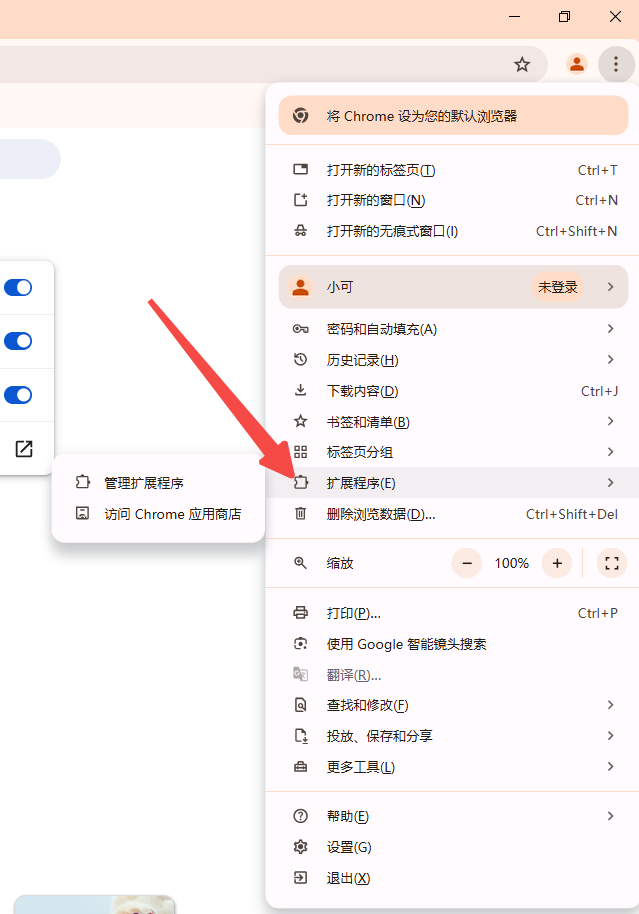
3.查看和管理扩展程序
在扩展程序页面,你将看到所有已安装的扩展程序列表。每个扩展旁边会显示其名称、图标以及一些基本的操作按钮(如启用/禁用和删除)。
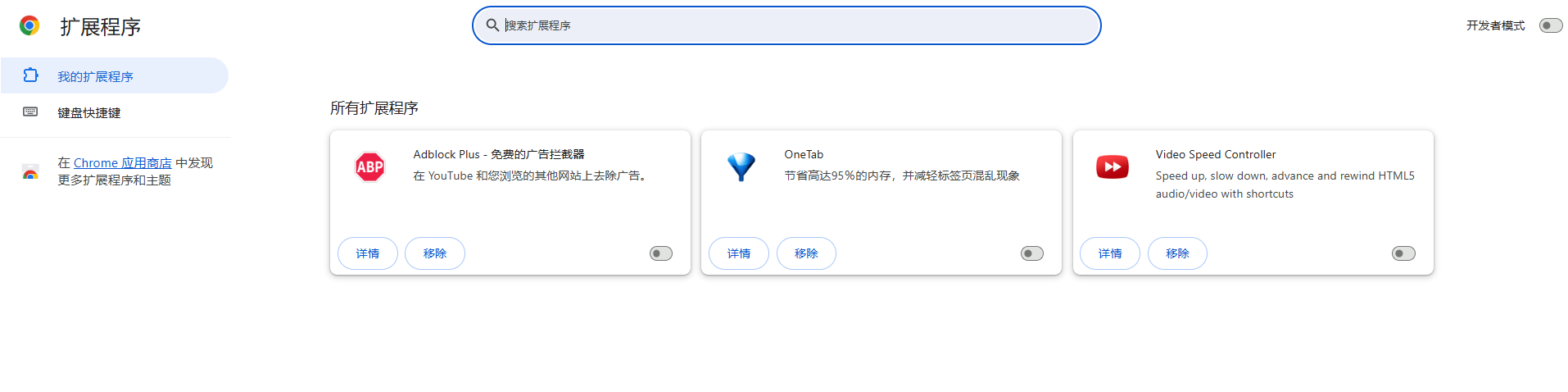
4.查看详细信息
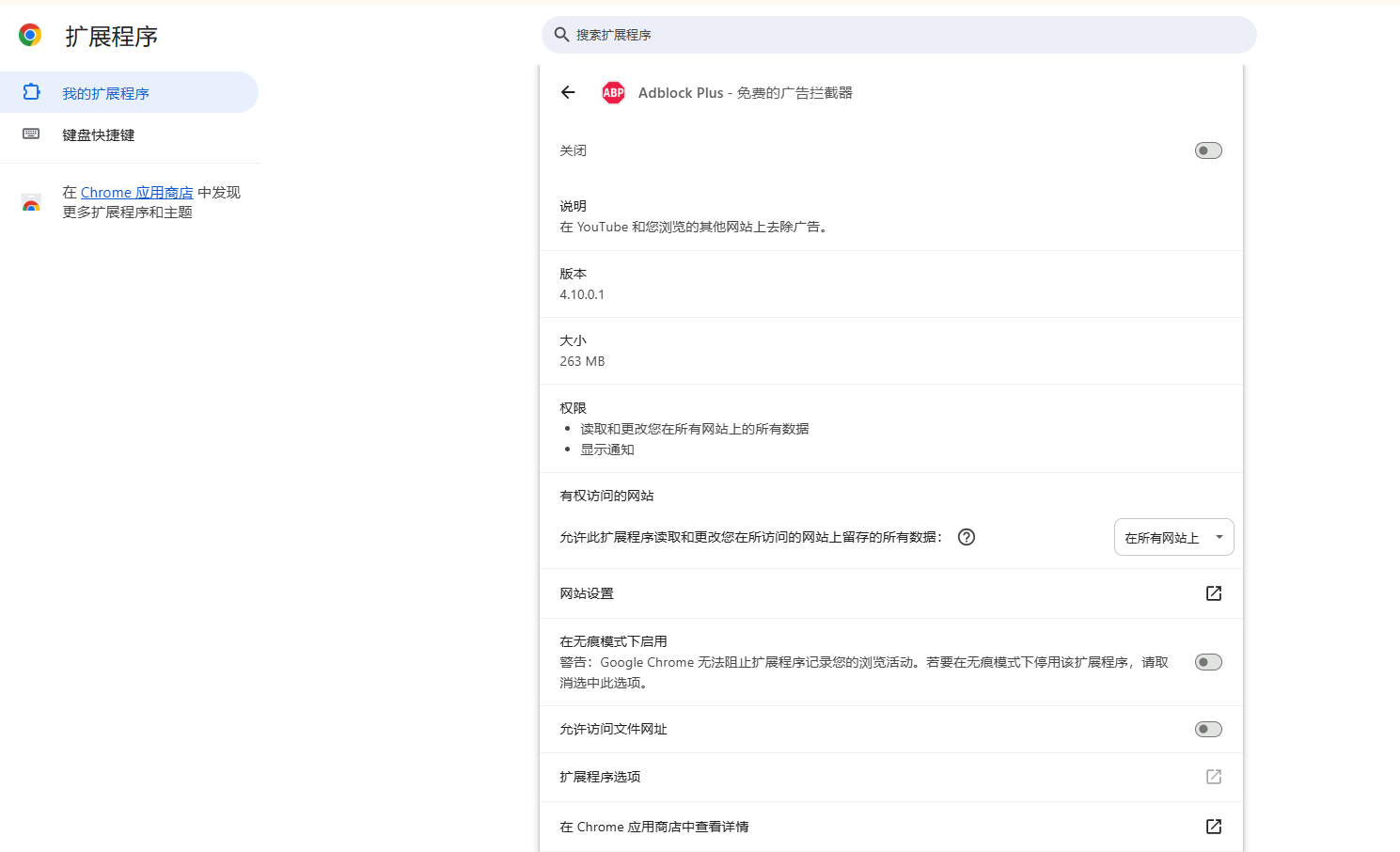
对于想要了解更多详细信息的扩展程序,可以点击该扩展程序旁边的“详细信息”按钮(通常是一个带有“i”图标的按钮)。这将展开一个面板,显示以下信息:
-版本号:扩展程序的当前版本。
-权限:扩展程序请求的权限列表,包括它可以访问的数据和功能。
-最后更新时间:扩展程序最后一次更新的时间。
-开发者信息:包括开发者的名称和可能的联系信息。
-ID:扩展程序的唯一标识符,可用于技术支持或查找相关信息。
5.管理扩展程序
在这个页面,你还可以进行以下操作:
-启用/禁用:通过切换开关来启用或禁用扩展程序。
-删除:点击“删除”按钮以从浏览器中移除扩展程序。
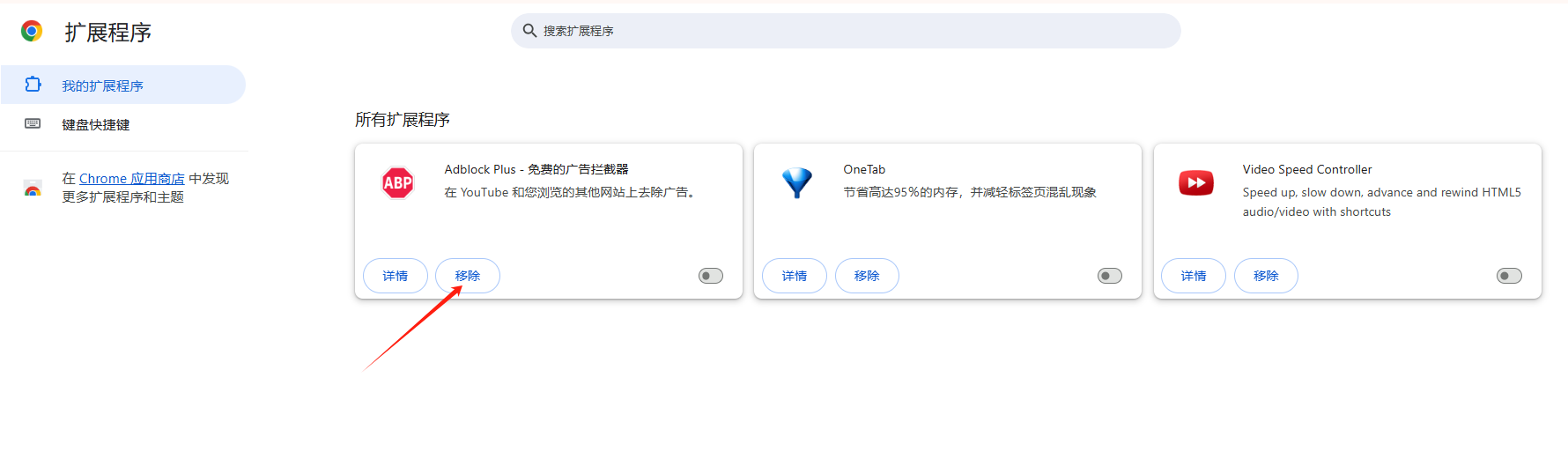
-固定到工具栏:如果扩展有对应的操作按钮,可以选择将其固定到浏览器的工具栏上以便快速访问。
6.完成操作
完成所需的操作后,可以关闭扩展程序页面或继续浏览其他设置。
以上就是在Chrome浏览器中查看和管理扩展程序详细信息的步骤。


谷歌浏览器下载提供图文安装流程,用户可清晰了解每个步骤并完成功能设置,实现浏览器快速上手。
2026-08-26
审视当前全球数码市场的最新格局。全面对比剖析2026年全球主流浏览器排名前十的产品,从市场份额占有率、内核架构及生态壁垒进行专业解读。
2026-09-13
UC浏览器历经二十载沉淀见证了中国移动互联网的完整变迁。本文梳理其从塞班时代首创C S压缩服务、化解高昂流量资费,到安卓时代自主重构U4内核、打造网盘与内容聚合终端的完整演化史,客观呈现一代国民级应用的技术演进图谱。
2026-09-25
Safari浏览器自带网页翻译,阅读外文网站操作流,步骤指南
2026-08-24
夸克浏览器外文网页翻译得准不准?通过2026新版网页翻译功能的全面专业测评解析,带你直观检验其智能翻译的准确度。
2026-08-18
共享电脑如何避免上网隐私外泄?本文图文并茂地教你如何彻底、干净地清理浏览器的浏览历史、Cookie、表单自动填充及临时缓存,为个人隐私筑起坚不可摧的防线。
2026-08-30
谷歌浏览器原生的标签页分组功能是处理复杂工作流的神器。通过自定义组名、颜色编码以及一键收纳非活跃任务的实操技巧,可以将数十个打开的网页按项目进行科学分类,有效规避误关风险,让您的浏览界面始终保持整洁有序,大幅提升深度办公专注度。
2026-08-26
浏览器缓存清理与卡顿修复实战指南。手把手演示利用快捷键一键呼出清除面板,精准勾选清除全部时间的缓存文件、过期Cookie与表单自动填充数据的操作,仅需3步即可消除页面排版错乱与脚本卡死,使浏览器重获极速响应。
2026-08-28
提供清理和优化google浏览器缓存的操作方法,帮助用户提升浏览器性能,加快网页加载速度。
2026-09-04
了解如何在Chrome浏览器中优化网页渲染效果,提升页面加载速度,使网页内容快速呈现给用户,提升浏览体验。
2026-08-26


教程 指南 问答 专题
在PC或Mac上加速Google Chrome的10种方法
2022-06-13
chrome浏览器下载文件没反应怎么办
2022-09-10
安卓手机如何安装谷歌浏览器
2024-07-24
如何在Mac上安装谷歌浏览器
2022-12-22
如何处理 Chrome 中“可能很危险”的下载提示?
2022-05-31
如何在 Android TV 上安装谷歌浏览器?
2022-05-31
如何在Ubuntu 22.04 Jammy Jellyfish上安装Google Chrome?
2022-05-31
谷歌浏览器怎么下载b站视频
2023-01-28
电脑上安装不了谷歌浏览器怎么回事
2023-03-30
Windows10系统安装chrome浏览器教程
2022-08-26
