
怎么把pdf打开方式设置为默认chrome
来源:克罗米小站官网2023-01-25


怎么把pdf打开方式设置为默认chrome?不少用户反馈每次打开 PDF文件都会随机打开一个浏览器非常麻烦,那么下载了PDF文件后如何让它在chrome浏览器默认打开呢?如果你不清楚如何操作,那么下面小编带来相关的操作步骤希望能帮助到你!

把pdf打开方式设置为默认chrome的方法
1、首先打开谷歌浏览器主界面,在右上角的点击“菜单选项”按钮;
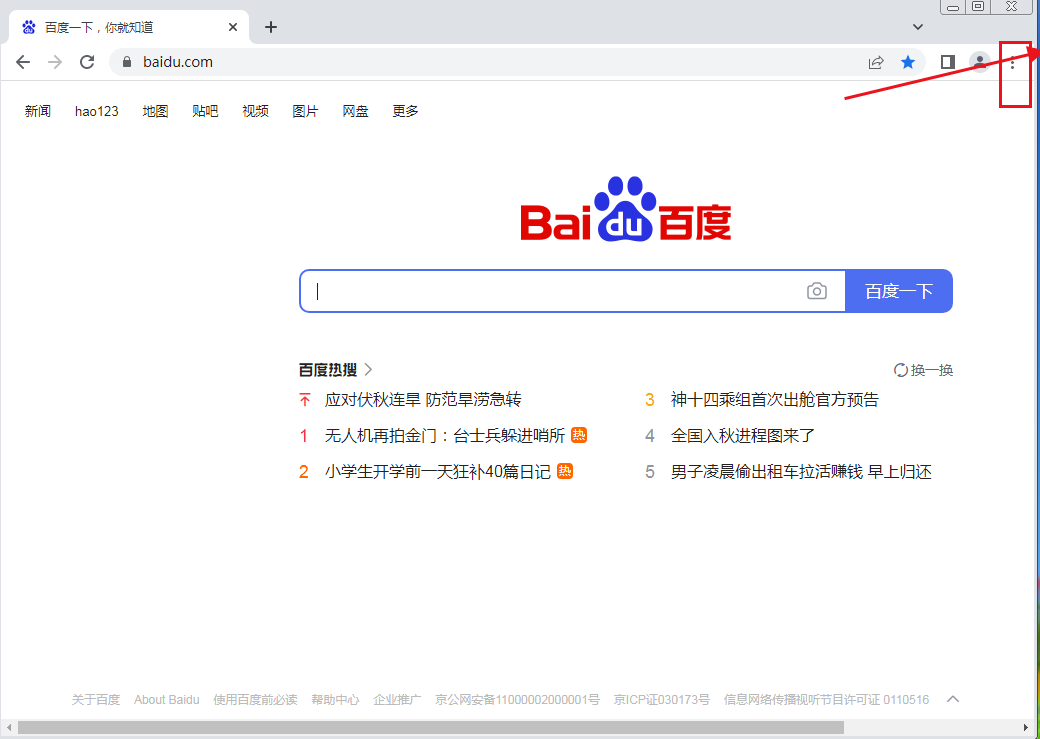
2、弹出菜单选项后点击“设置”选项;

3、打开设置界面后,点击左侧栏的“安全和隐私设置”;

4、然后在右边的“隐私设置和安全性”栏中点击“网站设置”选项;
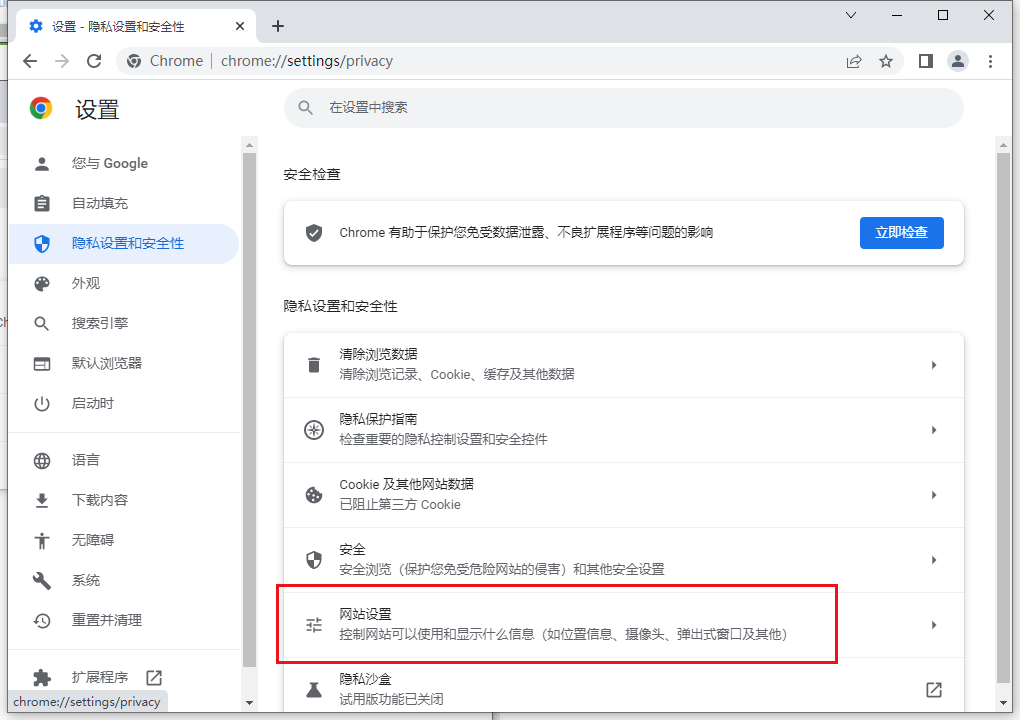
5、在网站设置界面的权限栏中展开“更多内容设置”选项;

6、在更多内容设置的选项中找到并点击“PDF文档”;

7、最后我们在页面中将“在chrome中打开PDF文件 ”勾选上即可。

以上就是浏览器之家带来的【怎么把pdf打开方式设置为默认chrome】全部内容,希望能够对需要的朋友带来一点帮助。更多精彩教程,请继续关注本站!


浏览器全部历史记录清空后恢复机制深度解答。从底层剖析本地SQLite数据库标记删除原理,客观说明未被新数据覆盖前通过磁盘深度扫描、DNS解析缓存提取及云端备份反查的成功率,并给出3步保护重要数据不被彻底覆写的建议。
2026-10-04
网页视频播放画面偏色急救方案。分享一招通过快速关闭浏览器高级硬件加速与HDR色彩映射设置,彻底解决视频发黄发灰问题。
2026-10-10
google浏览器安装包需进行安全验证,操作指南结合方法步骤与经验分享,帮助用户规避风险并顺利完成下载安装。
2026-10-02
安卓端支持脚本插件的极客浏览器推荐。文章盘点多款原生兼容Tampermonkey油猴脚本与扩展程序的移动端应用。手把手教你导入各类网页优化与去广告脚本,轻松解锁手机浏览器的无限功能边界。
2026-10-16
万能浏览器海外版体验测评:核心功能解析与本地化使用建议,客观评估海外纯净版在跨国访问、去广告与多语言适配方面的实际表现。
2026-10-07
桌面或手机端浏览器图标丢失通常由误删快捷方式或应用被隐藏导致。详解电脑端从安装根目录重新发送快捷方式、手机端在应用抽屉中长按拖回桌面的技巧;3秒钟快速找回入口,恢复熟悉的上网通道。
2026-09-16
2026年最好用的PC端电脑版浏览器推荐,助你告别臃肿卡顿。盘点兼顾极速性能与极低内存占用的纯净版软件,提升日常办公效率。
2026-09-16
QQ浏览器安全防护体系迎来重磅升级。本篇资讯速递带你快速读懂最新安全策略,全方位筑牢移动端上网防火墙。
2026-10-15
格式化重装系统后本地物理数据库已被彻底清除。本文详解通过重新登录绑定的正规云账号,从服务器端安全拉取历史漫游备份与书签树副本的完整流程,只要事前开启云端同步,即可在新系统中一键完整复原历史工作台。
2026-10-09
360浏览器凭借安全双核无缝切换技术在排行榜中常年占有一席之地。本文拆解其WebKit极速核与IE兼容核的智能调度机制,结合网购防钓鱼与木马拦截防御体系,深度剖析其在政企办公与金融支付场景下的核心壁垒。
2026-09-19


教程 指南 技巧 问答 专题
如何在Windows系统上安装Google Chrome
2024-09-12
如何在Ubuntu 22.04 Jammy Jellyfish上安装Google Chrome?
2022-05-31
如何在Ubuntu 19.10 Eoan Ermine Linux上安装Google Chrome?
2022-05-31
如何在Mac上安装谷歌浏览器
2022-12-22
如何在 Android TV 上安装谷歌浏览器?
2022-05-31
如何在Mac上更新Chrome
2022-06-12
如何在Kali Linux上安装Google Chrome浏览器?
2022-05-31
Windows10系统安装chrome浏览器教程
2022-08-26
谷歌浏览器怎么下载b站视频
2023-01-28
安卓手机如何安装谷歌浏览器
2024-07-24
