
谷歌浏览器无法搜索是怎么回事
来源:克罗米小站官网2024-04-28


谷歌浏览器无法搜索是怎么回事?谷歌浏览器是一款强大的浏览器工具,这款浏览器界面简洁清新,功能丰富,还可以安装各式各样的扩展程序,谷歌浏览器自带的搜索引擎是Google搜索,很多用户下载安装好的谷歌浏览器搜索内容时,显示无法搜索,那么这种问题应该如何解决呢。接下来就让小编给大家带来解决谷歌浏览器无法搜索问题详细方法,希望大家可以通过以下方法解决问题。
解决谷歌浏览器无法搜索问题详细方法
方法一:
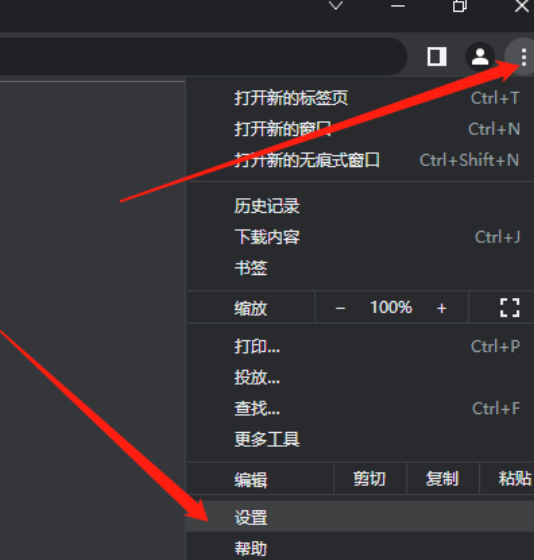
1、在谷歌浏览器右上角的【三点】处找到【设置选项】(如图所示)。
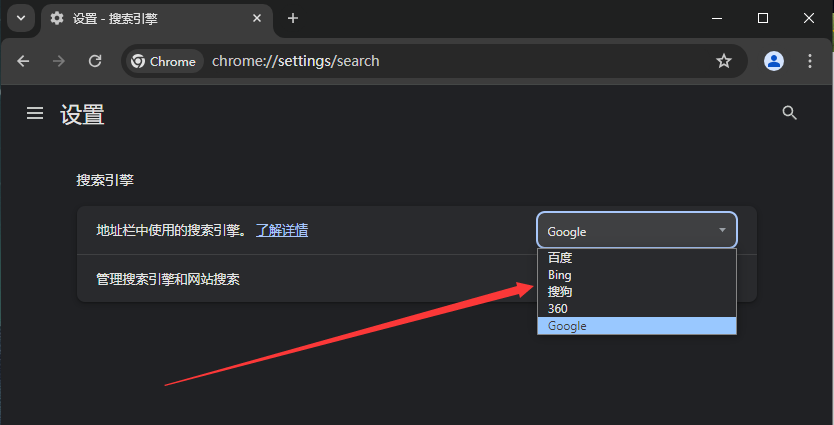
2、在设置界面中,找到左侧【搜索引擎】分栏,在其中点击下拉按钮,这里除了【Google】之外还可以选择【百度】、【搜狗】、【360】、【Bing】等常用的搜索引擎,小编这里选择百度(如图所示)。
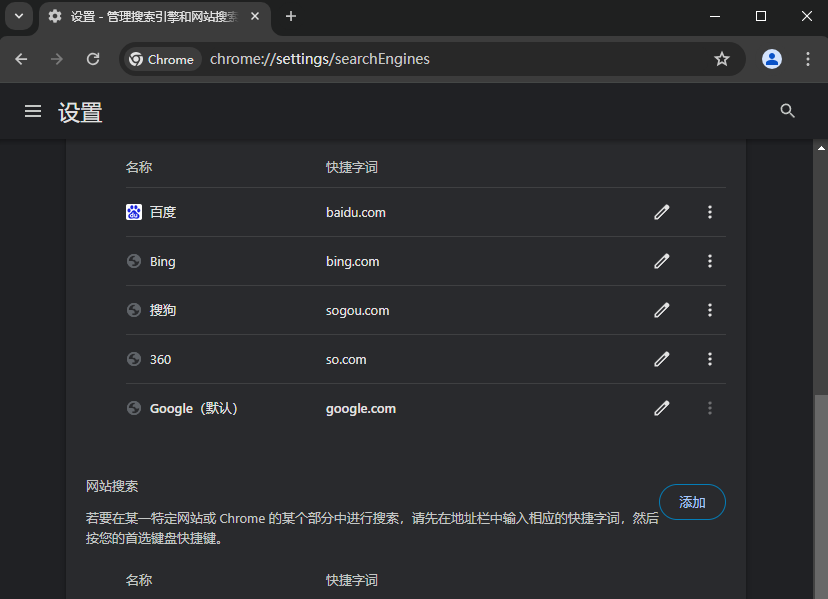
3、如果大家有需要别的搜索引擎,可以手动添加,点击【管理搜索一群和网站搜素】,进入管理页面后,我们可以在此通过点击画笔来编辑搜索引擎,以及添加网站(如图所示)。
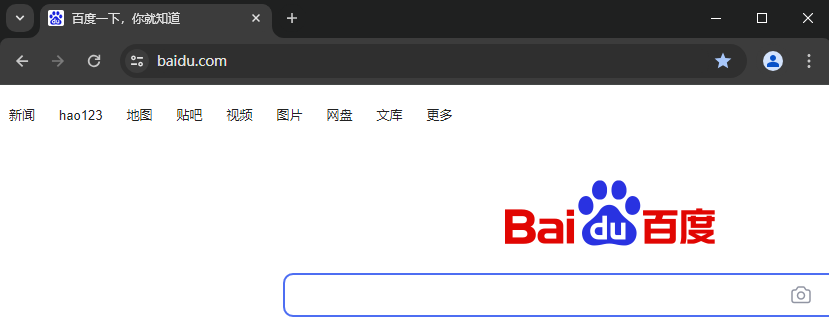
4、之后,我们新开一个标签页,可以看到输入框中提示【在百度中搜索,或者输入一个网址】,我们输入内容后,搜索结果就会以百度的形式呈现了(如图所示)。
方法二:
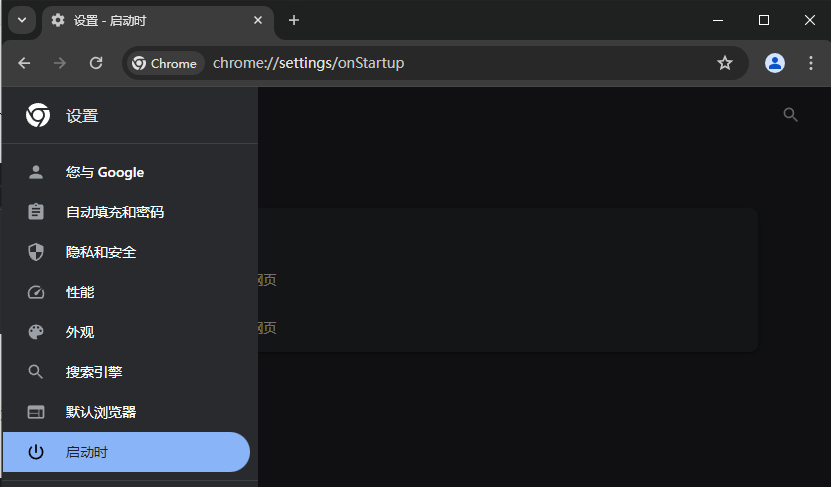
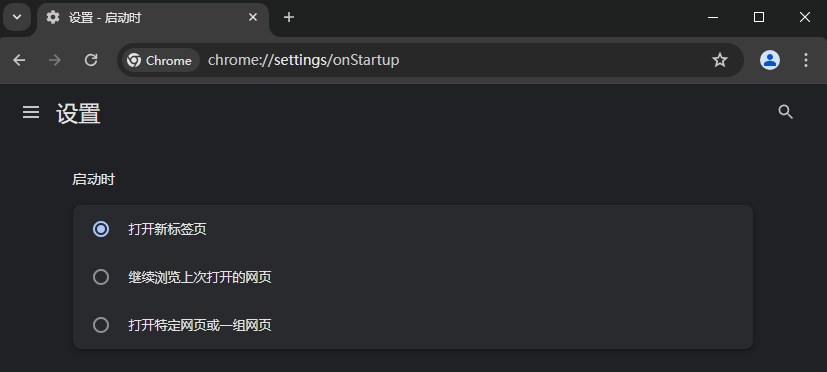
我们在设置界面中,找到【启动时】一栏,在【打开特定网页或一组网页】处添加想要的搜索引擎界面,如百度,之后当我们重新启动谷歌浏览器时,第一时间加载出来的页面就是我们设置好的页面了(如图所示)。
以上就是【谷歌浏览器无法搜索是怎么回事?解决谷歌浏览器无法搜索问题详细方法】的全部内容啦,更多谷歌浏览器精彩教程,请继续关注本站!


浏览器在线播放4K超清大片需要科学的渲染调优。手把手教你配置浏览器开启底层硬件硬解支持、在扩展中解除画质限制并优化网络缓存;简单2步彻底告别缓冲与掉帧,畅享极致细腻的4K影音画质。
2026-09-05
如何打通多台设备间的微软Edge浏览器数据?本文提供电脑端官方下载入口,并手把手教你登录账号配置书签、密码及历史记录的多端无缝云同步。
2026-09-08
Google浏览器网页无法打开可能由多种因素引起。本文汇总常见问题及解决方案,帮助用户快速恢复正常访问。
2026-09-11
夸克浏览器扫描工具集成了专业级文档数字化能力。对准纸质材料拍摄完成后点击“导出为PDF”、自由选择标准A4或原图比例,2步即可生成无阴影、透视校正的高清电子文档并直接分享打印。
2026-08-27
Safari浏览器2026新版AI搜索怎么用?奉上详细的使用指南,手把手教你配置参数,玩转苹果智能大模型高效检索。
2026-09-17
百度浏览器与QQ浏览器手机版加载速度谁更快?基于网页多轮加载测试的数据横评,为你提供清晰的浏览器提速选型决策指南。
2026-09-21
Google Chrome浏览器启动速度可能影响浏览体验,本教程提供操作指南,包括启动项管理、缓存优化及设置调整方法,帮助用户快速进入浏览器环境。
2026-08-17
手机浏览器摄像头权限排障与开启全手册。针对网页端提示“未授予相机权限”或黑屏故障,详细拆解在手机系统应用设置与浏览器内置站点权限面板中进行二次放行的4个步骤,一分钟内快速修复网页无法扫码、在线拍照及视频调用失灵问题。
2026-09-02
360安全浏览器安装时如何确保系统不被捆绑全家桶?整理官方纯净入口,手把手教你取消安装向导中的深层隐秘勾选,打造安全高效的纯净工作环境。
2026-09-13
谷歌浏览器支持扩展插件的安装与更新操作,用户可按照全流程指南管理插件,保持功能兼容并优化使用效果。
2026-09-14


教程 指南 技巧 问答 专题
如何在 Fire TV Stick 上安装 Chrome?
2022-05-31
Windows10系统安装chrome浏览器教程
2022-08-26
如何处理 Chrome 中“可能很危险”的下载提示?
2022-05-31
谷歌浏览器怎么下载b站视频
2023-01-28
如何在Mac上更新Chrome
2022-06-12
谷歌浏览器怎么设置下载pdf
2022-10-27
如何在Ubuntu 19.10 Eoan Ermine Linux上安装Google Chrome?
2022-05-31
在Ubuntu上安装Chrome的最佳方式
2022-05-31
如何在Windows系统上安装Google Chrome
2024-09-12
如何在 Android TV 上安装谷歌浏览器?
2022-05-31
