
如何打开谷歌浏览器移动传感器功能
来源:克罗米小站官网2023-07-14


如何打开谷歌浏览器移动传感器功能?谷歌浏览器为用户提供了移动传感器功能,支持网站使用用户设备的移动传感器来实现某些功能。不过,很多用户在使用这个功能的时候发现没有反应,这是因为你没有将这个功能开启的缘故。今天小编带来谷歌浏览器移动传感器功能使用方法,需要使用这个功能的用户可以继续阅读下面的内容。

谷歌浏览器移动传感器功能使用方法
1、点击“Google”(如图所示)。

2、在“Google”窗口中,点击“菜单”(如图所示)。

3、在弹出下拉栏中,点击“设置”(如图所示)。

4、在“设置”窗口中,点击“安全和隐私设置”(如图所示)。
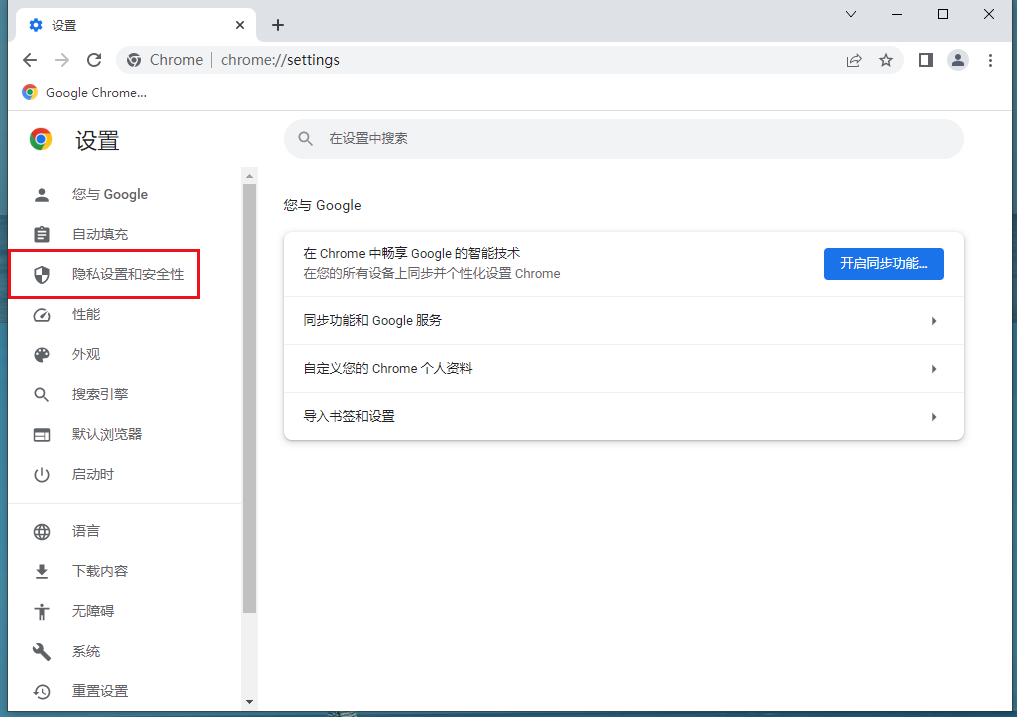
5、在弹出窗口中,点击“网站设置”(如图所示)。

6、在“网站设置”窗口中,点击“更多权限”(如图所示)。

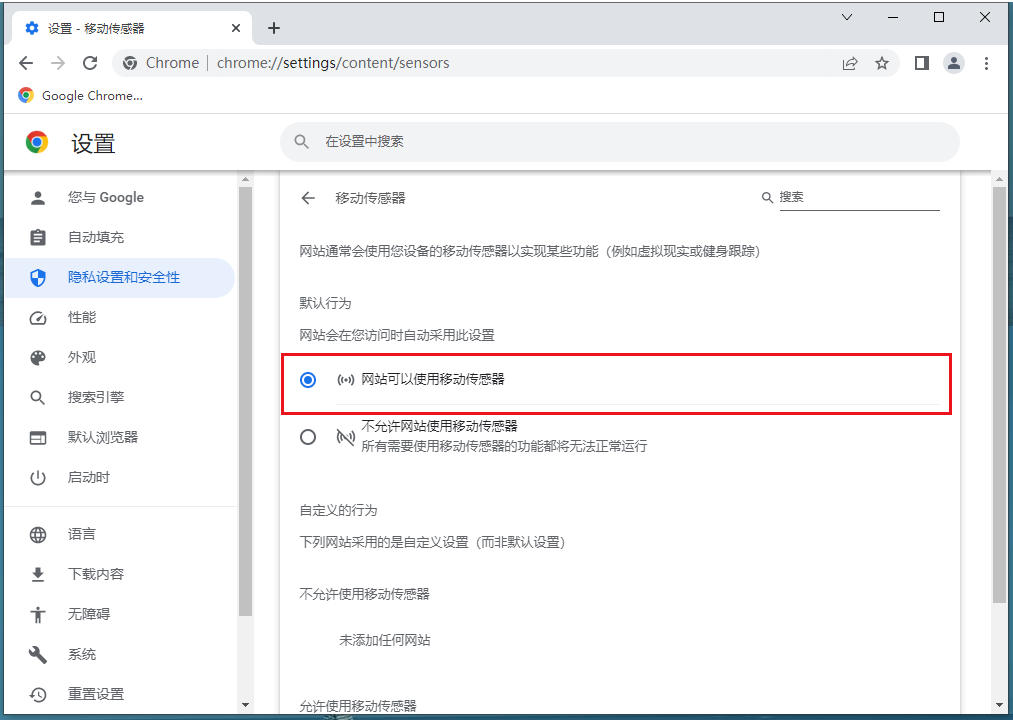
7、在谷歌浏览器弹出窗口中,点击“移动传感器”(如图所示)。

8、然后,选中“网站可以使用移动传感器”即可(如图所示)。
通过上面分享的【如何打开谷歌浏览器移动传感器功能?谷歌浏览器移动传感器功能使用方法】内容,相信大家已经知道如何开启谷歌浏览器移动传感器功能了。更多精彩分享,请继续期待浏览器之家下一期内容。


刚买的新手机界面清爽却找不到自带浏览器藏在哪个文件夹?整理各主流品牌手机自带浏览器的寻觅指南,一分钟教你快速找回系统原生上网利器。
2026-09-27
Win7停更后依然需要安全的网页访问方案。本文梳理火狐针对旧系统的最后稳定支持版本获取路径,并提供安全加固建议,协助老旧设备在不升级系统的前提下兼顾兼容性。
2026-10-14
搜索引擎推广位充斥着携带额外推广组件的非官方QQ浏览器分发包。本文提供认准腾讯官方正规源的下载与验真步骤,并手把手指导关闭资讯流推荐、初始化配置多格式文档预览与PDF格式转换等办公功能,干净装机。
2026-10-19
浏览器换机选型不纠结。本文教你从扩展性能、硬件内存占用与多端账号无缝同步这三项核心指标出发,精准挑选出最适合自己日常办公与娱乐的优质主力浏览器。
2026-10-10
桌面端冲浪工具的高并发稳定性是保障多任务作业的核心。本文针对主流排版引擎展开量化跑分,对比50个标签并发时的物理运存回收效率与冷启动耗时,公布响应迅捷且久用不卡的优质神器。
2026-09-26
google Chrome新建标签页内容丢失时,用户可通过重置浏览器设置、清理缓存及检查扩展程序恢复正常页面显示,提升使用体验。
2026-09-12
UC浏览器极速版深度评测报告。实测该版本移除头条资讯流与臃肿短视频模块后,常驻运行内存较标准版大幅降低45%,冷启动耗时缩短至0 3秒内。保留核心小说智能排版与云端省流技术,为追求极简与低能耗的老用户提供轻量化选择。
2026-09-12
小米浏览器在全屏网页滑动调节音量时,常受到系统UI手势的阻碍。本文剖析了事件响应的优先级冲突,提供了一套优化手势触发与绕过UI拦截的底层修复方案,助您在影音播放时获得更精准、顺滑的操控反馈。
2026-09-21
UC浏览器历经二十载沉淀见证了中国移动互联网的完整变迁。本文梳理其从塞班时代首创C S压缩服务、化解高昂流量资费,到安卓时代自主重构U4内核、打造网盘与内容聚合终端的完整演化史,客观呈现一代国民级应用的技术演进图谱。
2026-09-25
浏览器安全下载全攻略。2026年最新免费安装教程,全程避开隐蔽勾选项与第三方广告陷阱。
2026-09-16


教程 指南 技巧 问答 专题
如何在Mac上安装谷歌浏览器
2022-12-22
在PC或Mac上加速Google Chrome的10种方法
2022-06-13
安卓手机如何安装谷歌浏览器
2024-07-24
如何在Windows系统上安装Google Chrome
2024-09-12
如何在 Fire TV Stick 上安装 Chrome?
2022-05-31
如何在Ubuntu 22.04 Jammy Jellyfish上安装Google Chrome?
2022-05-31
电脑上安装不了谷歌浏览器怎么回事
2023-03-30
在Ubuntu上安装Chrome的最佳方式
2022-05-31
谷歌浏览器怎么设置下载pdf
2022-10-27
Windows10系统安装chrome浏览器教程
2022-08-26
