
谷歌浏览器如何开启声音功能
来源:克罗米小站官网2024-04-05


谷歌浏览器如何开启声音功能?不少小伙伴喜欢使用谷歌浏览器观看视频,这款浏览器打开页面非常快,并且能够支持用户顺畅观看视频内容,不顾哦这款浏览器默认情况下载是没有声音的,我们需要到设置里开启声音功能,不少新手用户还不知道如何操作。本篇文章就给大家详细介绍谷歌浏览器开启声音功能方法技巧,有需要的朋友赶紧来看看吧。

谷歌浏览器开启声音功能方法技巧
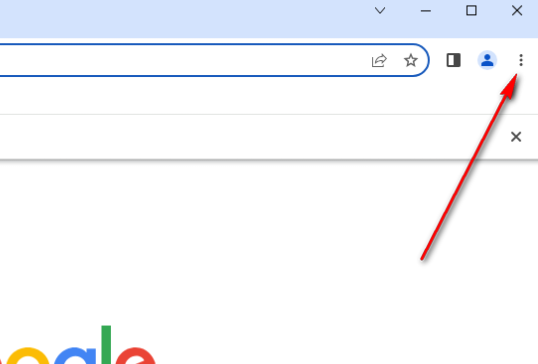
1.将谷歌浏览器启用打开,在页面的右上角的位置将竖着显示的三个点图标进行点击(如图所示)。
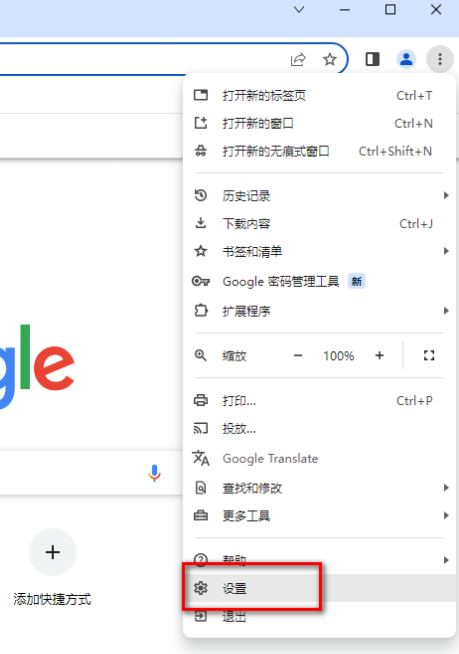
2.这时,在弹出的子选项中,将【设置】选项进行鼠标左键点击(如图所示)。
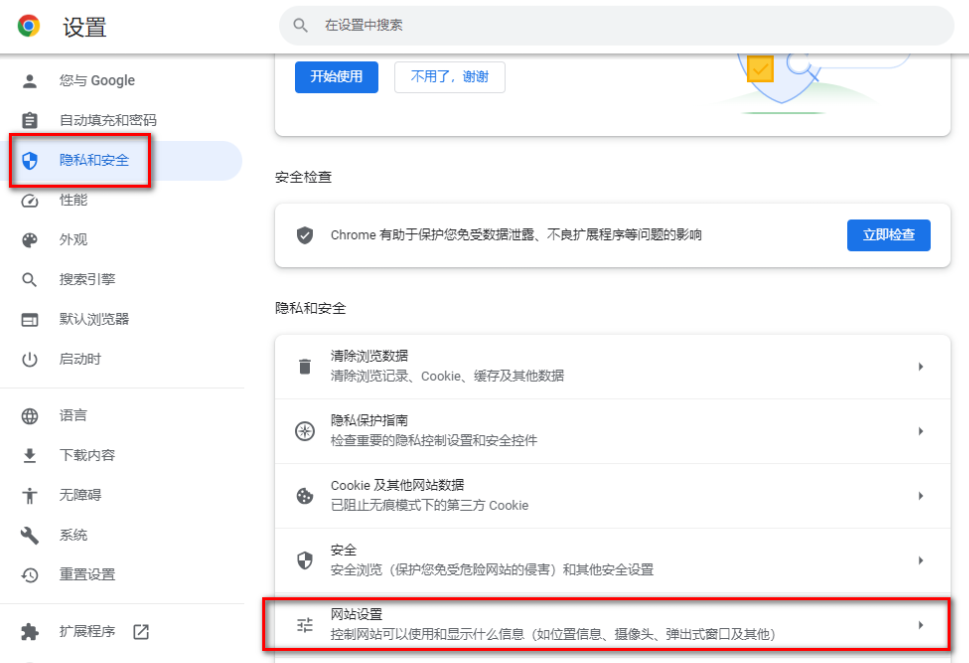
3.那么我们就会来到设置页面中,将左侧的【隐私与安全】选项进行点击,然后在右侧的页面中找到【网站设置】选项进入(如图所示)。
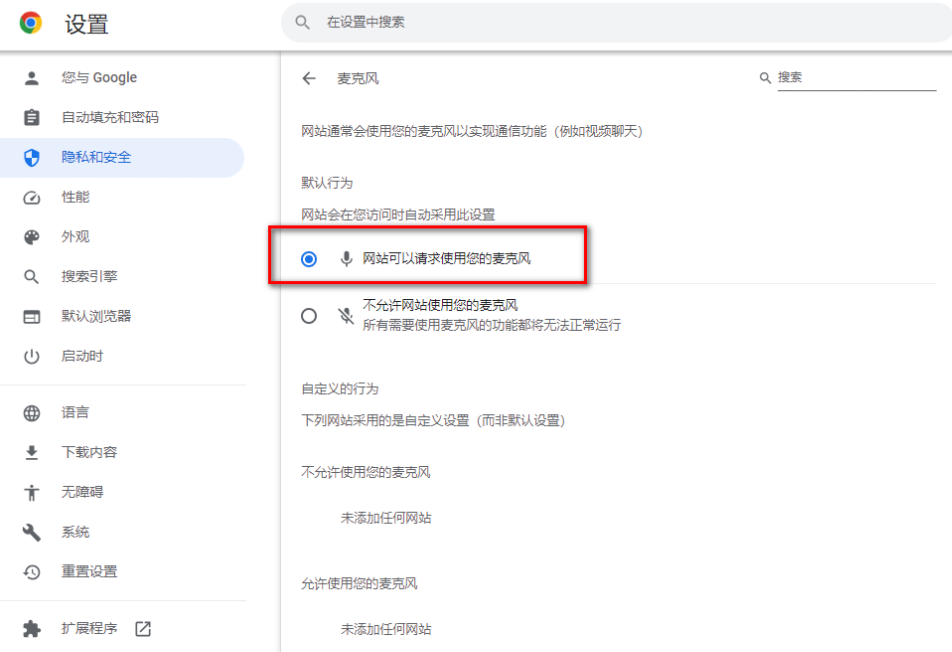
4.进入到页面中,找到【麦克风】选项,将该选项用鼠标左键点击进入(如图所示)。
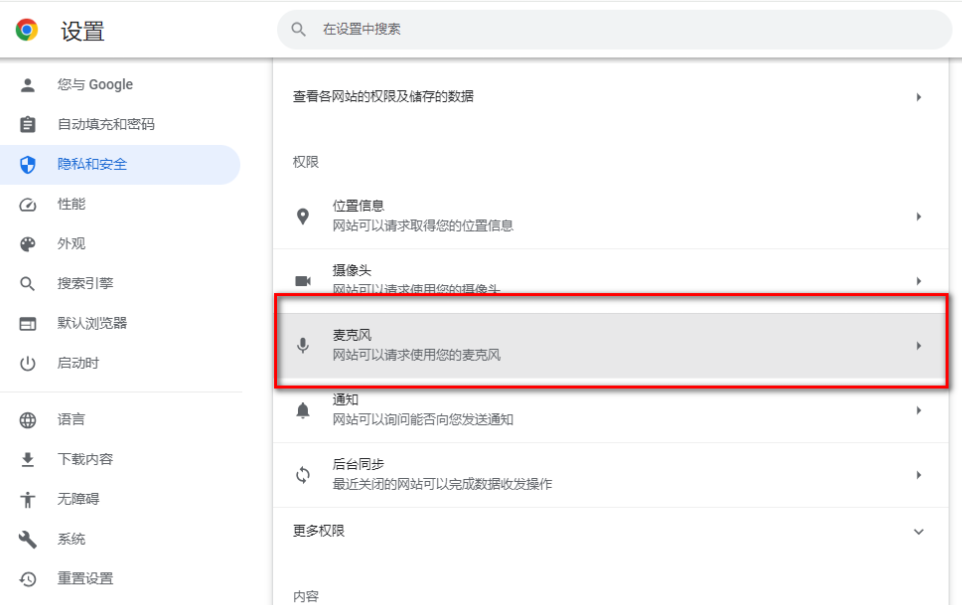
5.进入之后,我们直接将【网站可以请求使用您的麦克风】选项进行点击勾选即可,或者你也可以在【允许使用您的麦克风】下添加指定的网页使用麦克风也是可以的(如图所示)。
以上就是chrome官网站带给大家的【谷歌浏览器如何开启声音功能?谷歌浏览器开启声音功能方法技巧】所有内容啦,感兴趣的朋友千万不要错过了。


夸克浏览器极具前瞻性地将大语言模型深度融合到了日常检索框架中。这项创新特性其实际解答纯净度与逻辑推理能力究竟如何?我们将通过多组复杂跨学科提问,为您全面评估其在面对模糊搜索意图时的真实处理价值与偶尔存在的局限。
2026-10-16
百度搜索足迹会随着账号登录状态自动沉淀并生成个性化画像。指导在个人中心隐私安全页面关闭“实时搜索历史漫游”与“个性化内容推荐”,并在本地存储中一键物理销毁已有历史索引,2分钟内彻底杜绝隐私泄露与同类内容强制推流。
2026-09-27
系统版本不兼容或安装包下载中断是触发“解析软件包时出现问题”的主因。提供核对系统架构最低要求、清理残留缓存重新下载及校验MD5完整性3大解决方案,迅速恢复安装。
2026-09-09
复制的浏览器链接打不开怎么办?本文教你4步排查编码乱码与访问拦截,通过分析特殊字符及安全拦截设置,瞬间恢复网址的正常跳转。
2026-09-10
微软Edge官方PC版是Windows环境下的高生产力基座。本指南指引从微软安全分发站下载官方包,并深度演示如何开启“睡眠标签页”与“性能模式”等3项内存优化功能,实测可削减多标签下50%的RAM开销,让日常多任务办公流畅不卡。
2026-10-02
火狐浏览器Firefox电脑版官方渠道下载与去广告极致优化指南。通过插件搭配与隐私设置,大幅提升网页加载速度并彻底消除烦人广告。
2026-10-09
手机浏览器扫一扫功能调用指南。图文详解在主流移动端App中快速唤起相机扫描二维码、识别提取文字及配置系统摄像头权限的标准路径。
2026-10-06
手机浏览器内置的扫码引擎常被深埋于多级子菜单中难以快速调用。2026年快捷操作指南汇总了各机型的秒开方案:在手机桌面长按浏览器应用图标可直接唤出“扫一扫”上下文气泡;亦可将扫码组件添加至桌面Widget小部件,无需启动应用即可秒级对准各类条码完成网页跳转与识别。
2026-10-16
360安全浏览器安装时如何确保系统不被捆绑全家桶?整理官方纯净入口,手把手教你取消安装向导中的深层隐秘勾选,打造安全高效的纯净工作环境。
2026-09-13
从搜索引擎到云端工具链,教小白如何一步步玩转谷歌日常生产力生态。教你打通多设备间的书签与密码壁垒,实现网页无缝流转与云端高效办公。
2026-09-21


教程 指南 技巧 问答 专题
如何在Ubuntu 19.10 Eoan Ermine Linux上安装Google Chrome?
2022-05-31
安卓手机如何安装谷歌浏览器
2024-07-24
Windows10系统安装chrome浏览器教程
2022-08-26
如何在Mac上更新Chrome
2022-06-12
在Ubuntu上安装Chrome的最佳方式
2022-05-31
如何在Ubuntu 22.04 Jammy Jellyfish上安装Google Chrome?
2022-05-31
如何在 Android TV 上安装谷歌浏览器?
2022-05-31
谷歌浏览器怎么下载b站视频
2023-01-28
谷歌浏览器怎么设置下载pdf
2022-10-27
如何在Kali Linux上安装Google Chrome浏览器?
2022-05-31
