
谷歌浏览器阅读模式如何开启
来源:克罗米小站官网2024-09-15


谷歌浏览器阅读模式如何开启?如今越来越多的人选择使用谷歌浏览器办公或者学习,在网页上看到好的内容不少用户都会选择复制到本地使用,不过有些网站设置有权限,用户无法复制网页内容,这个时候可以打开浏览器的阅读模式,就可以复制所选择的内容啦,那么谷歌浏览器的阅读模式如何开启呢。接下来小编就给大家带来谷歌浏览器打开阅读模式方法教程,感兴趣的朋友快来看看吧。
谷歌浏览器打开阅读模式方法教程
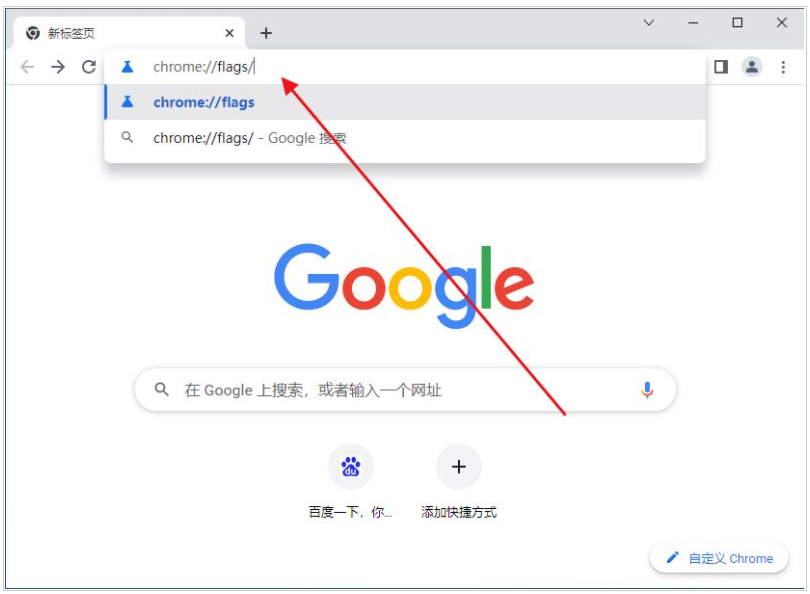
1、打开谷歌浏览器,然后在地址栏输入“chrome://flags/”(如图所示)。
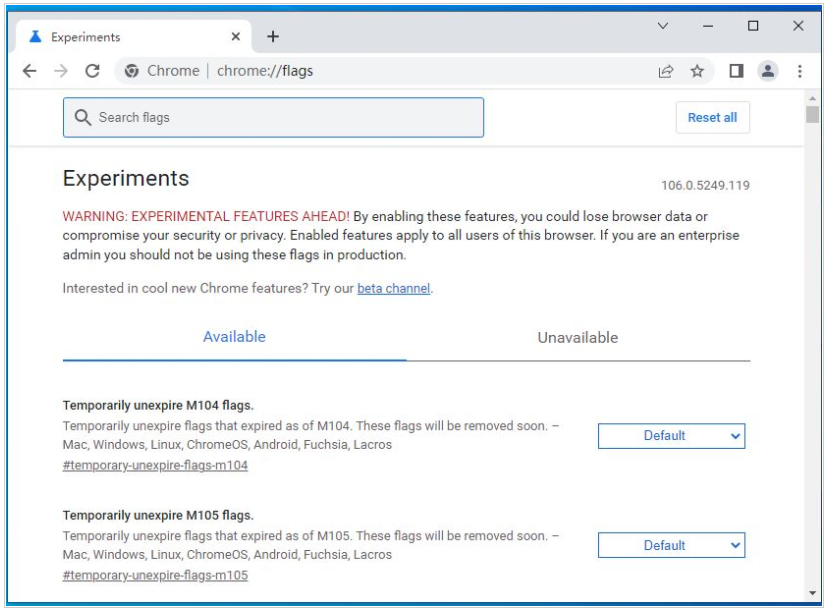
2、按回车键,此时就会进入一个英文的页面,该页面中有很多关于 Chrome 浏览器的实验性功能,其中就有开启阅读模式(如图所示)。
3、在该页面中找到“enable-reader-mode”这个项目,或直接在顶部的搜索框中搜索(如图所示)。
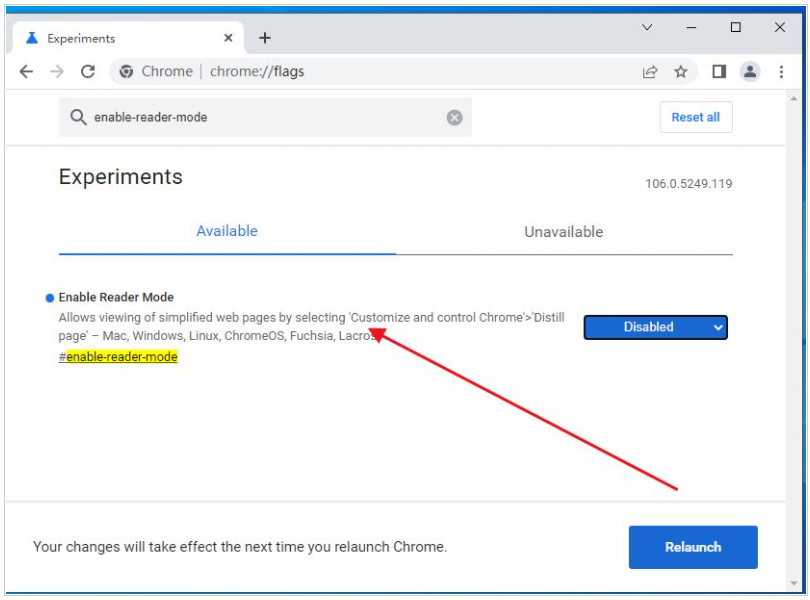
4、接着点击右侧的Disabled的按钮,在弹出的下拉菜单中,我们选择“”Enabled的菜单项(如图所示)。
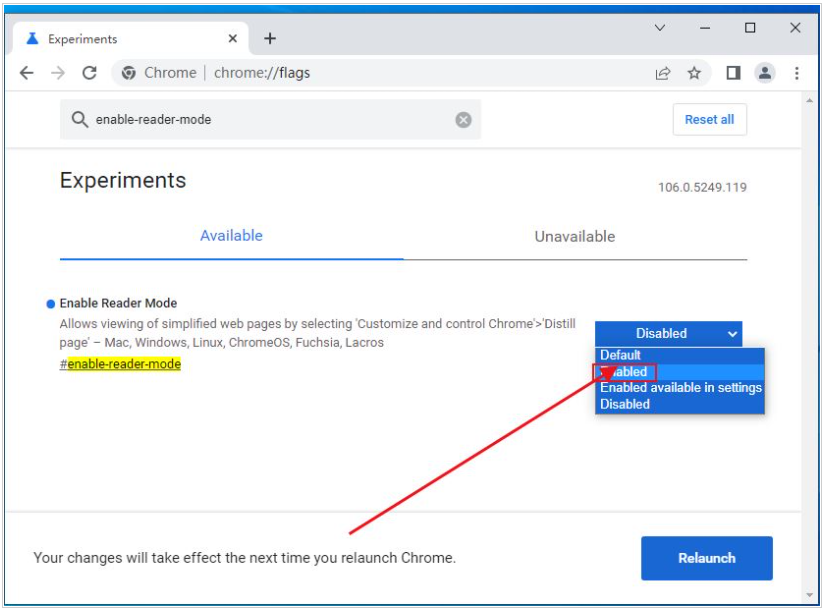
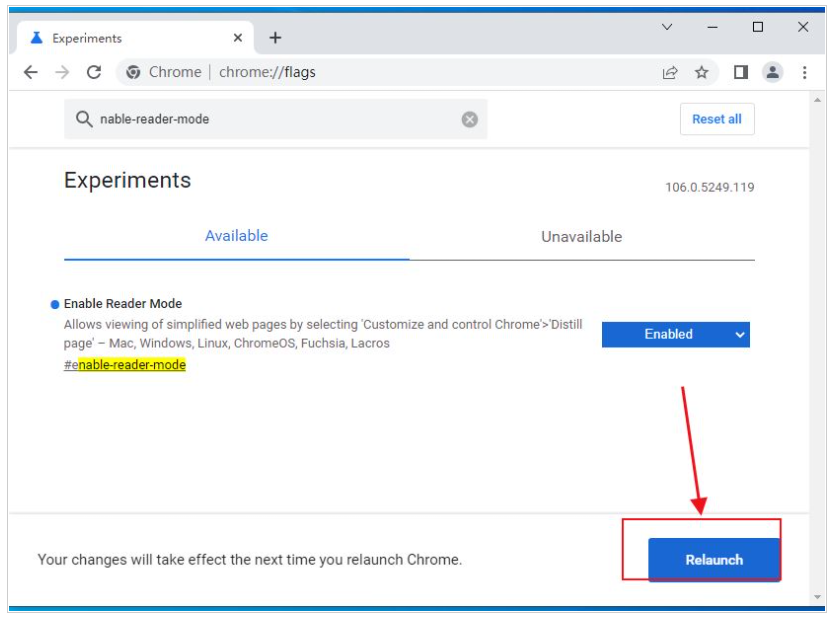
5、这时就会弹出重新启动生效的提示信息,点击“Relaunch Now”的按钮(如图所示)。
上述就是【谷歌浏览器阅读模式如何开启?打开方法教程】的全部内容啦,希望能够对大家有所帮助,想了解更多精彩内容,敬请关注本站!


Chrome浏览器下载管理功能可高效管理文件下载。教程解析操作方法,帮助用户掌握管理技巧,实现快速存取与使用。
2026-07-25
Google Chrome浏览器缓存清理可释放系统空间。教程提供详细操作方法与优化技巧,让浏览器运行更流畅,系统更加高效。
2026-06-22
Chrome浏览器安装后扩展无法安装解决教程,文章讲解插件来源验证、浏览器设置调整及操作方法,让扩展顺利启用。
2026-06-12
Google浏览器安装速度可通过优化方法提升,并结合环境配置保障顺利安装。本文提供操作步骤和技巧。
2026-07-28
Chrome浏览器Windows版可按步骤快速完成下载安装和配置,用户可高效启用浏览器,实现功能完整、安全稳定运行,提升办公及浏览效率。
2026-06-18
谷歌浏览器多平台下载流程完善,优化方法结合配置方案与使用经验,满足多设备下载安装需求。
2026-06-15
google浏览器下载文件过程中遇到异常跳转广告页,影响正常操作。本文介绍有效的广告屏蔽方法和安全设置,保障下载环境清洁安全。
2026-04-17
Chrome浏览器便携版无需正式安装即可使用,本文分享安装操作技巧和快速运行方法,让用户在不同设备上便捷使用浏览器。
2026-06-24
暂时停用下载限制设置有助于加快谷歌浏览器官方下载速度。本文介绍相关设置调整方法及注意事项。
2026-04-25
谷歌浏览器内置了强大的索引引擎,熟练掌握快捷搜索指令与时间轴筛选能极大缩短信息回溯耗时。分享利用侧边栏全局检索、特定域名匹配以及多端同步记录比对的进阶技巧,助您在海量网页访问历史中瞬间锁定并恢复核心窗口,让碎片化的资讯管理变得井然有序。
2026-05-22


教程 指南 技巧 问答 专题
在Ubuntu上安装Chrome的最佳方式
2022-05-31
如何在Mac上更新Chrome
2022-06-12
如何在 Fire TV Stick 上安装 Chrome?
2022-05-31
电脑上安装不了谷歌浏览器怎么回事
2023-03-30
谷歌浏览器怎么设置下载pdf
2022-10-27
如何在Ubuntu 19.10 Eoan Ermine Linux上安装Google Chrome?
2022-05-31
安卓手机如何安装谷歌浏览器
2024-07-24
chrome浏览器下载文件没反应怎么办
2022-09-10
如何在Kali Linux上安装Google Chrome浏览器?
2022-05-31
Windows10系统安装chrome浏览器教程
2022-08-26
