
谷歌浏览器怎么开启实时翻译功能
来源:克罗米小站官网2024-05-15


谷歌浏览器怎么开启实时翻译功能?谷歌浏览器是如今很多人都十分喜欢的一款网页浏览工具,这款浏览器功能全面,操作简易,其中谷歌浏览器自带的Google翻译功能十分受欢迎,当我们浏览外文网页的时候可以开启浏览器的翻译功能进行阅读,实时翻译能够为我们带来更好的体验感,那么如何开启实时翻译功能呢。本篇文章就给大家带来谷歌浏览器设置启用实时翻译功能方法步骤,有需要的朋友不妨来看看了解一下。

谷歌浏览器设置启用实时翻译功能方法步骤
1.首先,我们需要在电脑桌面上将谷歌浏览器双击打开,如图所示。

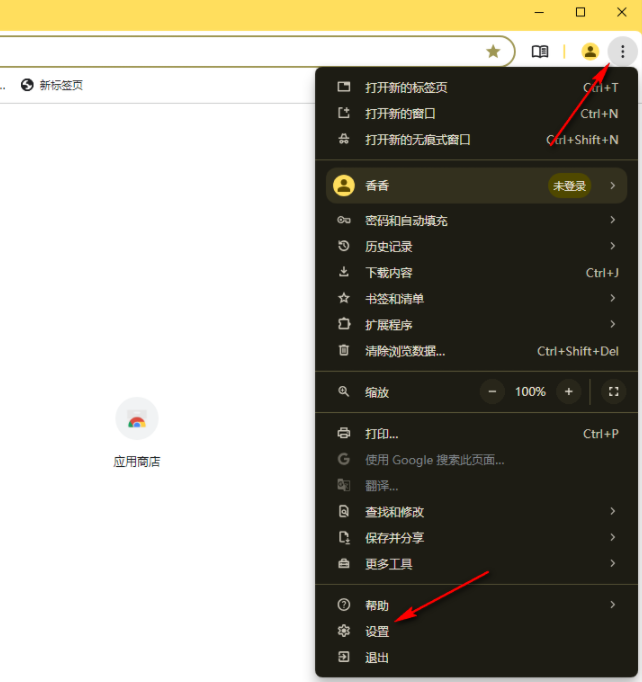
2.这时候,我们将鼠标移动到页面右上角的三个点的位置点击一下,然后将打开的下拉选项中的【设置】选项进行点击一下,如图所示。
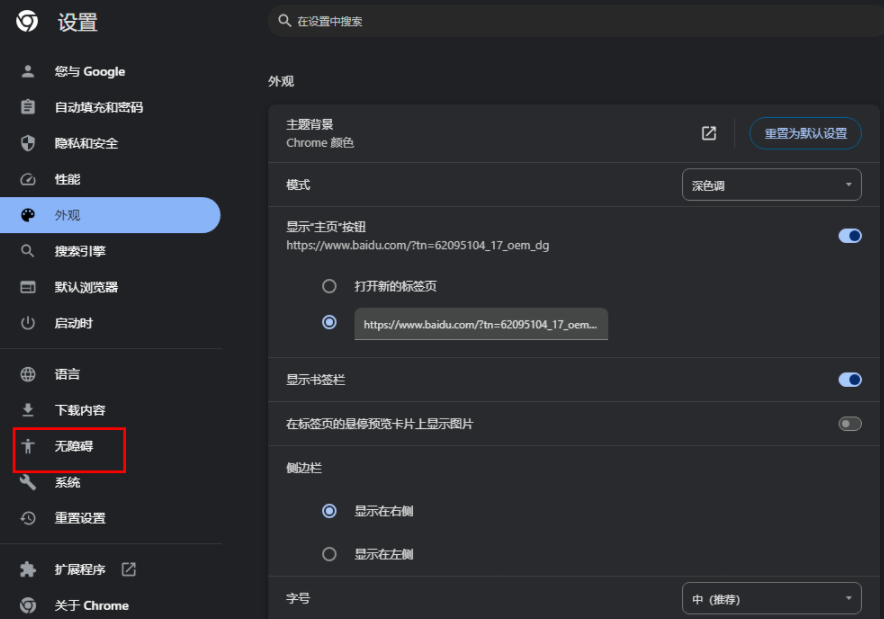
3.这时候,我们就可以进入到设置页面中,将页面左侧的【无障碍】选项进行点击,如图所示。
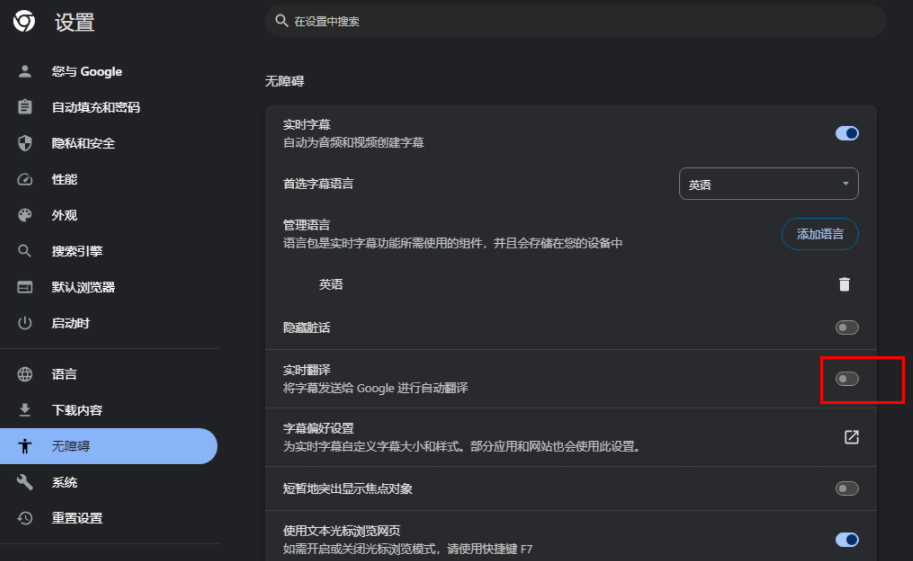
4.随后,我们就可以在页面的右侧找到【实时翻译】选项,将该选项后面的开关按钮点击启用一下即可,如图所示。
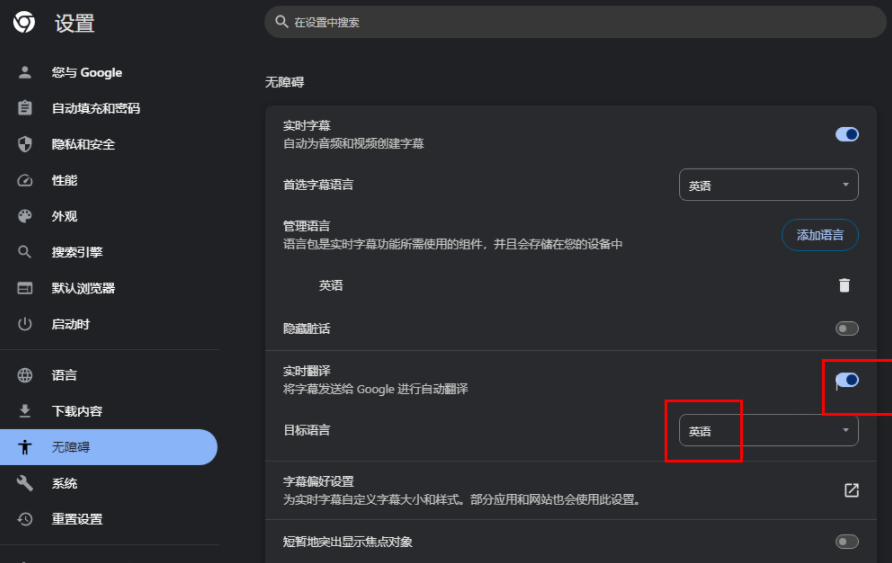
5.启用之后,我们可以选择自己需要的实时翻译的语言,根据需求进行选择语言即可,如图所示。
以上就是小编带给大家的【谷歌浏览器怎么开启实时翻译功能?谷歌浏览器设置启用实时翻译功能方法步骤】的所有内容啦,更多谷歌浏览器相关教程,请继续期待下一期更新。


夸克浏览器小说消费需谨慎处理自动扣款选项。本阅读消费管理指南带您彻底排查订阅中心,并彻底清除任何已关联的自动续费计划,保障余额不被非自主消耗。
2026-08-24
苹果Safari浏览器彻底抹除上网记录的实操指南。进入iOS系统设置打开Safari选项,一键点击“清除历史记录与网站数据”,并在高级设置中移除所有网站数据分段,配合开启无痕浏览,确保无任何痕迹残留。
2026-09-13
网页中潜伏的第三方行为分析脚本是隐私安全的主要隐患。配置好苹果手机Safari浏览器的安全机制,您即可在系统层面封锁这些干扰行为,让所有监控脚本无计可施。
2026-08-21
夸克浏览器,UC浏览器,省流量对比,网页加载实测
2026-08-27
vivo浏览器极速版日常签到获取的金币可兑换现金收益。本教学指南详细介绍了金币提现的操作流程与绑定规则,助您安全地将每日活跃奖励直接提现至个人微信钱包。
2026-08-29
火狐浏览器手机版安全防护大盘点。深度解析2026新版各项核心网页安全能力的技术细节与应用场景,为移动上网保驾护航。
2026-08-23
谷歌浏览器通过内置的组合键映射能极大缩短交互路径。详细解析如何利用地址栏快捷指令调用核心功能,助您在完成软件部署后迅速构建一套极速响应的交互体系,全方位压榨数字化办公的生产力上限,实现操作能效质变,让网页浏览如同呼吸般自然顺畅。
2026-09-08
浏览器频繁提示无法连接服务器通常涉及网络链路阻塞。按照完整排查流程操作:检查网线物理连接、更换阿里 腾讯可信公共DNS、清除浏览器过期Cookie与SSL状态;简单4步即可快速定位根源并恢复加载。
2026-09-10
火狐浏览器手机版支持开启主密码功能严格保护本地存储数据。本文提供高强度安全设置的步骤指南,防止敏感信息外泄。
2026-08-23
主流PC电脑浏览器痕迹彻底清除技巧。文章汇总Chrome、Edge等常用桌面软件的一键快捷键呼出与深度清理路径,教你彻底粉碎本地缓存与Cookie数据。
2026-09-17


教程 指南 技巧 问答 专题
电脑上安装不了谷歌浏览器怎么回事
2023-03-30
如何在Mac上安装谷歌浏览器
2022-12-22
在Ubuntu上安装Chrome的最佳方式
2022-05-31
Windows10系统安装chrome浏览器教程
2022-08-26
chrome浏览器下载文件没反应怎么办
2022-09-10
如何在Kali Linux上安装Google Chrome浏览器?
2022-05-31
安卓手机如何安装谷歌浏览器
2024-07-24
如何在Mac上更新Chrome
2022-06-12
如何在Windows系统上安装Google Chrome
2024-09-12
如何在Ubuntu 22.04 Jammy Jellyfish上安装Google Chrome?
2022-05-31
