
谷歌浏览器如何查看网络流量
来源:克罗米小站官网2024-08-21


谷歌浏览器如何查看网络流量?想要更好地理解用户如何与网站交互,我们可以查看谷歌浏览器的网络流量使用情况,进而分析哪些方面的网络使用情况需要优化改进。有许多小伙伴不了解在哪里查看网络流量情况。今天小编就为大家带来了具体步骤讲解,感兴趣的小伙伴不要错过了。

具体步骤讲解
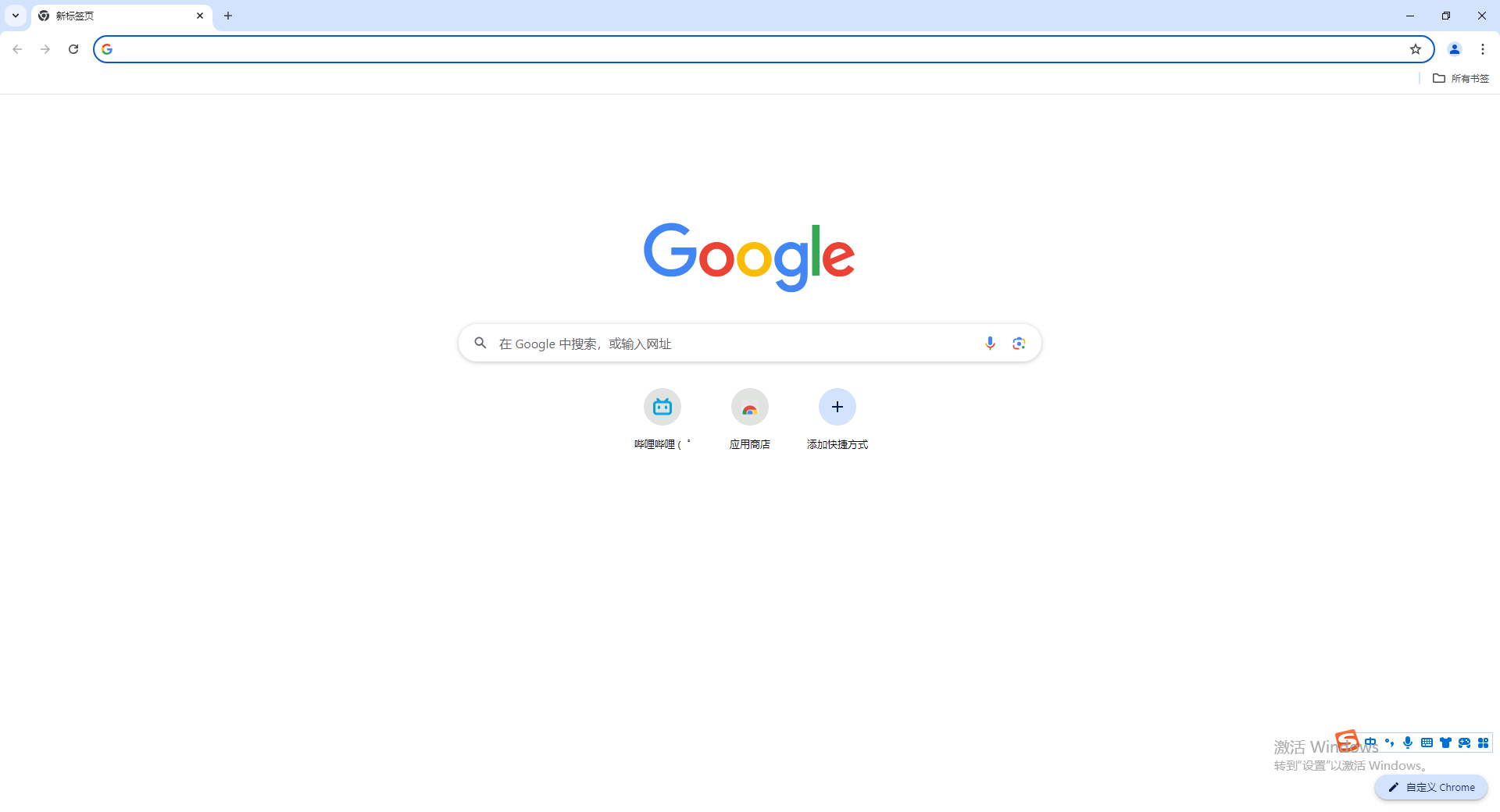
1、打开谷歌浏览器。(如图所示)
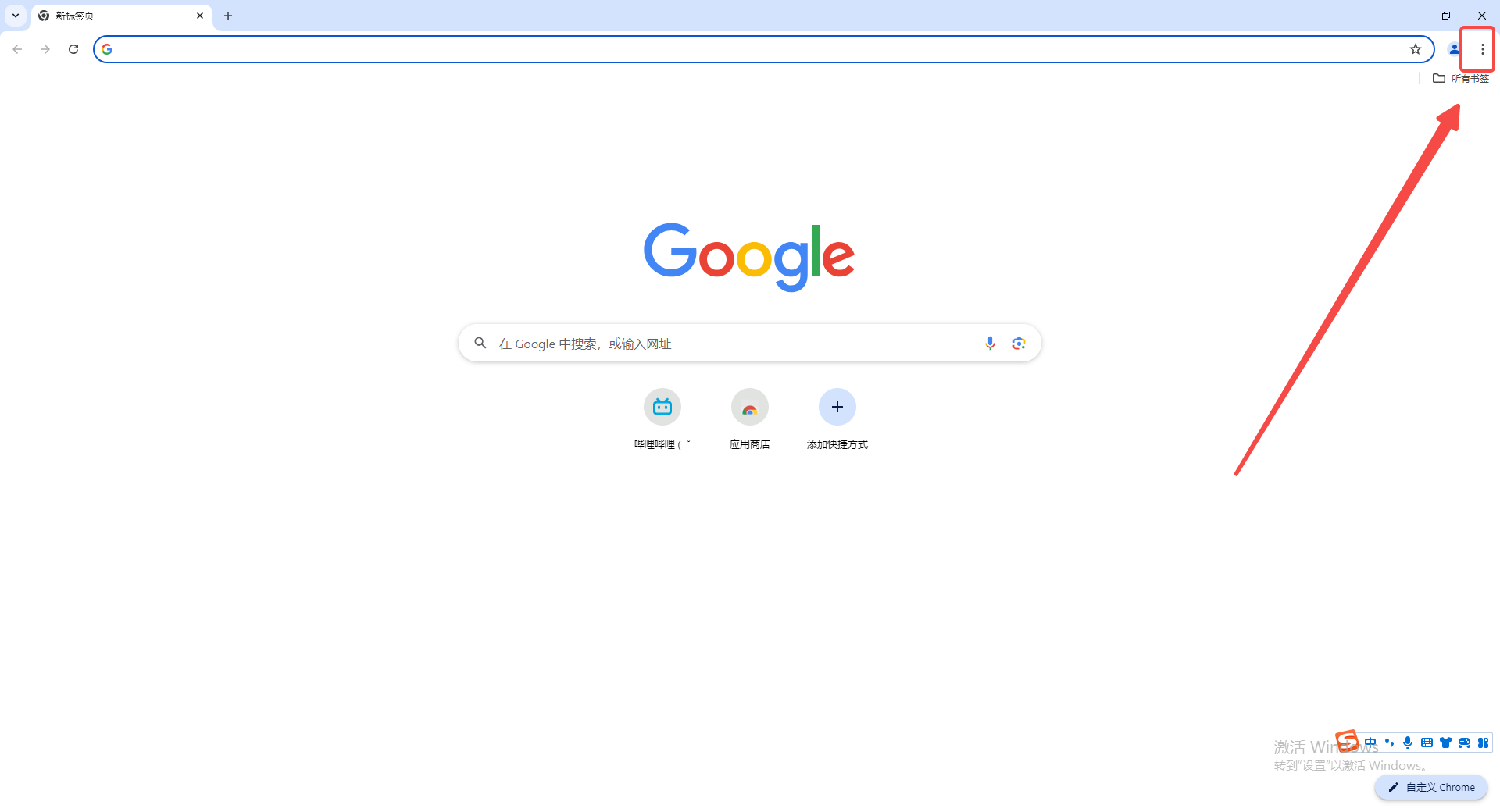
2、点击右上角的“自定义及控制”按钮(通常显示为三个垂直点)。(如图所示)
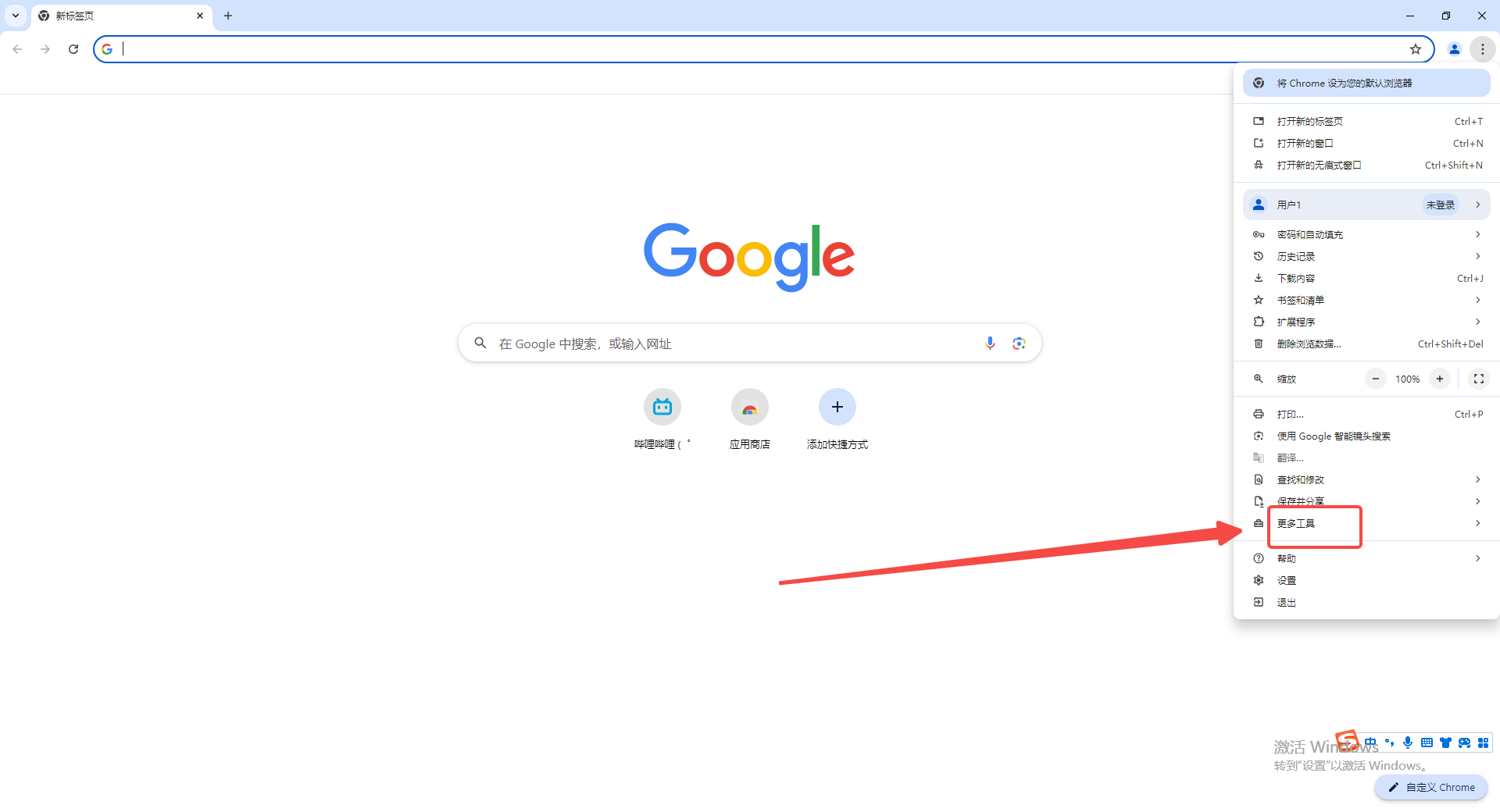
3、在下拉菜单中,选择“更多工具”。(如图所示)
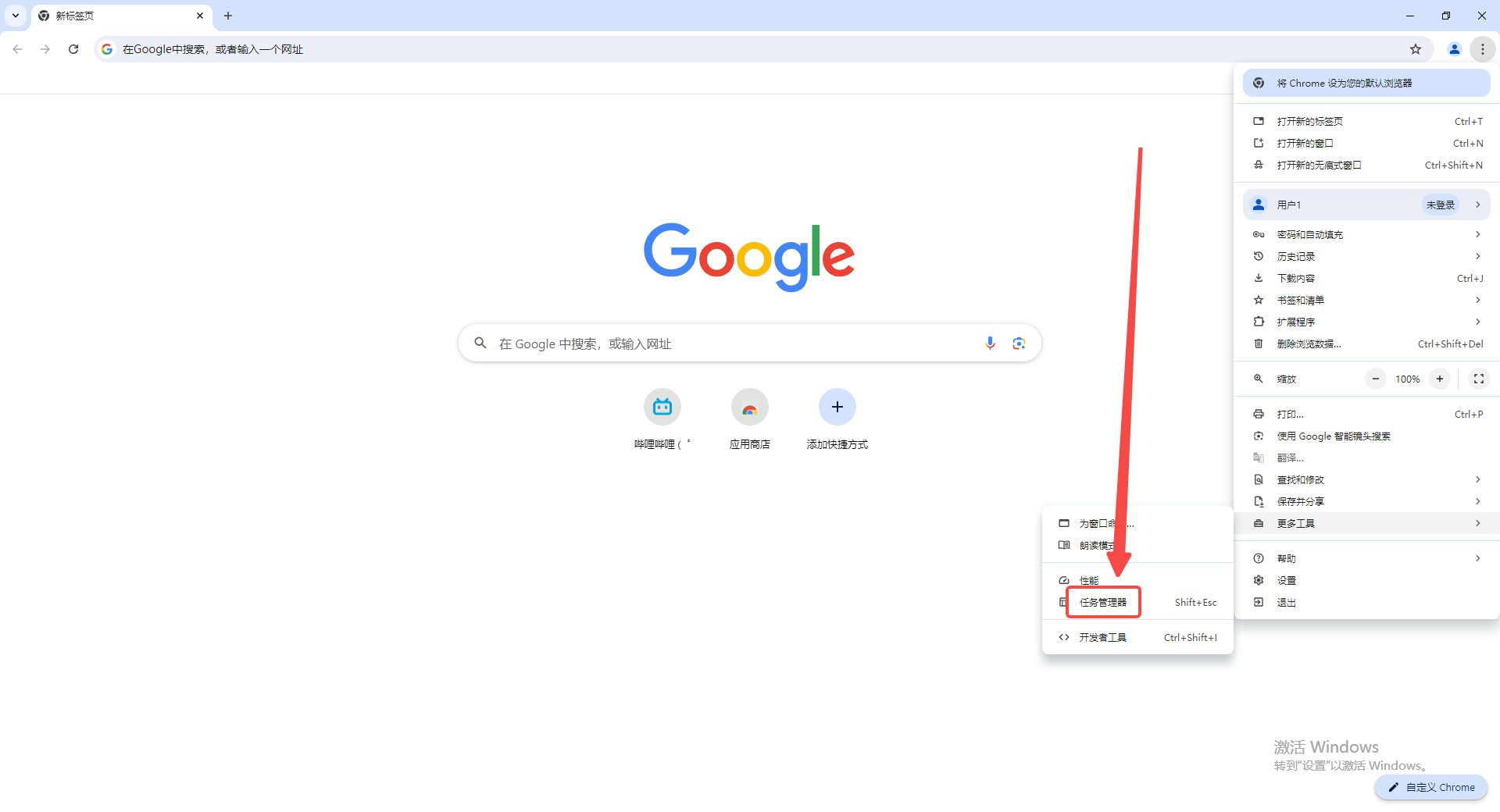
4、在“更多工具”菜单中,选择“任务管理器”。(如图所示)
5、在任务管理器中,点击上部的“网络”,即可按大小查看占用网络的情况。(如图所示)
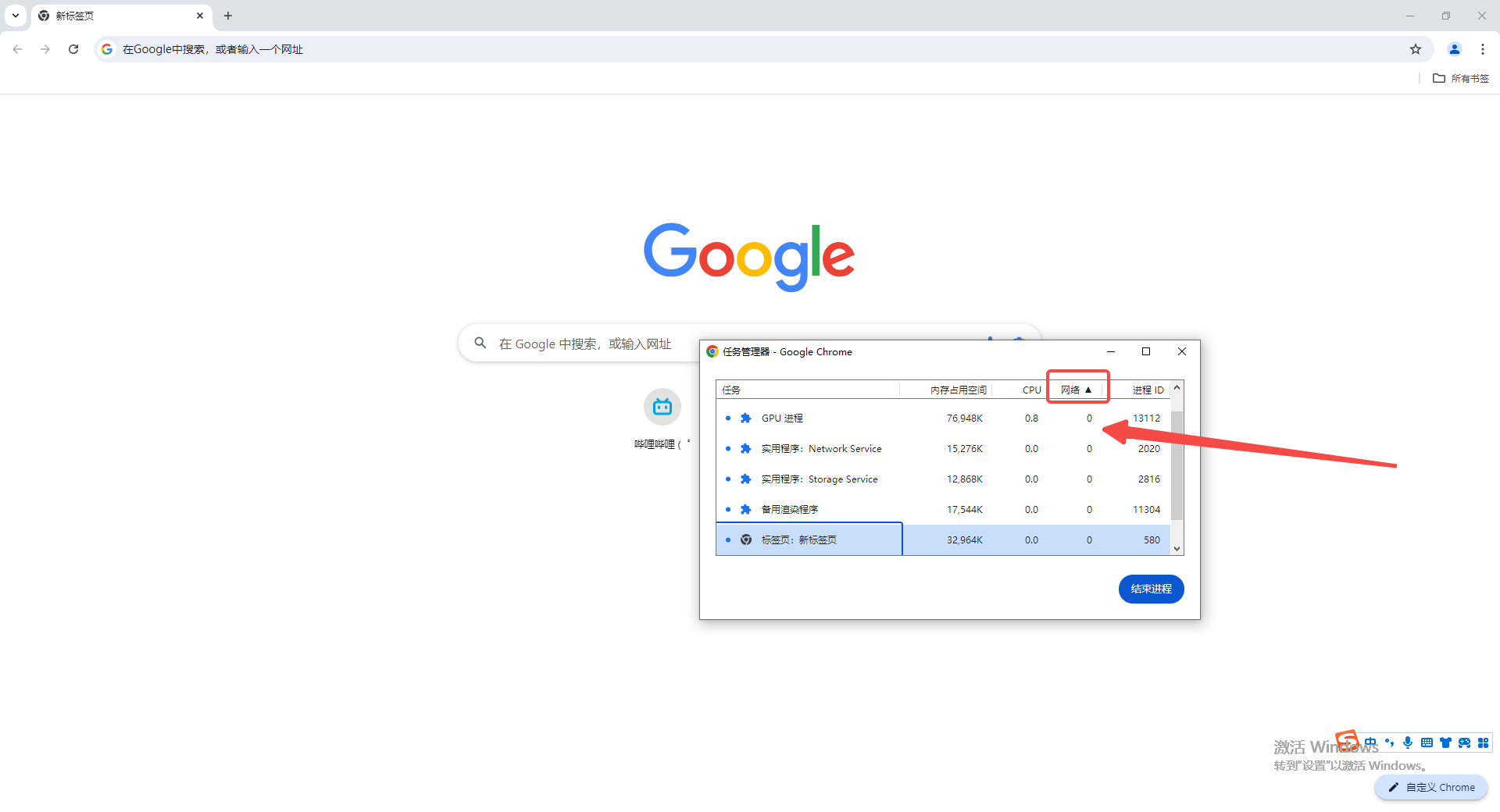
以上就是本期分享的【谷歌浏览器如何查看网络流量?具体步骤讲解】全部内容,更多精彩资讯请期待下期分享。


详细解读下载安装过程中出现的常见错误代码,帮助用户准确定位问题并提供针对性解决方案,保障安装成功。
2026-06-14
Google浏览器安装速度可通过优化方法提升,并结合环境配置保障顺利安装。本文提供操作步骤和技巧。
2026-07-28
google浏览器多账户切换方法操作便捷。结合实用技巧,用户可以快速管理多个账户,实现高效切换和同步,提高跨账户使用效率和浏览体验。
2026-06-27
了解如何通过配置谷歌浏览器,优化浏览器设置,提高性能,提升浏览体验,减少加载时间和操作延迟。
2026-07-23
Chrome浏览器内置的AI搜索是否会对传统搜索巨头构成范式挑战?本文客观分析AI搜索在即时性、归纳性与检索路径上的竞争优势,探讨智能化检索生态的未来演进趋势。
2026-07-28
Chrome浏览器便携版无需正式安装即可使用,本文分享安装操作技巧和快速运行方法,让用户在不同设备上便捷使用浏览器。
2026-06-24
Chrome浏览器界面空间优化需通过书签栏智能闭合实现。本文指导用户通过交互手势或配置钩子锁定书签栏视图,从而瞬时拓宽页面显示视区,保障高专注度的研读体验。
2026-07-31
Safari浏览器隐私数据处理体系通过本地审计与动态隔离构建安全屏障。本文解析该架构的核心技术逻辑,带您深入理解苹果对跨站追踪行为的主动阻断防御体系。
2026-07-30
谷歌浏览器支持离线安装,本教程讲解详细操作步骤。用户可在无网络环境下完成浏览器安装,实现高效使用。
2026-06-01
Chrome浏览器广告拦截插件的更迭非常迅速,其过滤规则的及时性直接影响浏览体验。综合实测市面热门插件对视频开头广告、顽固弹窗的拦截表现,并针对网页排版兼容性进行星级评分,为您选出兼顾极致清爽与低资源占用的首选工具。
2026-04-27


教程 指南 问答 专题
如何在 Android TV 上安装谷歌浏览器?
2022-05-31
如何在Mac上安装谷歌浏览器
2022-12-22
在PC或Mac上加速Google Chrome的10种方法
2022-06-13
如何在 Fire TV Stick 上安装 Chrome?
2022-05-31
如何在Kali Linux上安装Google Chrome浏览器?
2022-05-31
安卓手机如何安装谷歌浏览器
2024-07-24
电脑上安装不了谷歌浏览器怎么回事
2023-03-30
如何在Ubuntu 22.04 Jammy Jellyfish上安装Google Chrome?
2022-05-31
如何在Mac上更新Chrome
2022-06-12
谷歌浏览器怎么设置下载pdf
2022-10-27
