
谷歌浏览器的扩展管理工具
来源:克罗米小站官网2024-11-08


谷歌浏览器(Google Chrome)作为目前最流行的网络浏览器之一,拥有丰富的扩展程序库。这些扩展程序可以大幅提升用户浏览体验,实现诸如广告拦截、主题更换、密码管理等多种功能。然而,随着安装的扩展数量增多,管理这些扩展变得愈发困难。为了更高效地管理扩展,可以使用一些专门的扩展管理工具。本文将详细介绍如何使用这些工具来优化你的Chrome扩展管理经验。

一、选择适合的扩展管理工具
1.扩展管理器(Extension Manager)
1.1功能介绍
-一键启用/禁用:快速切换扩展的开启和禁用状态。
-分组管理:根据不同使用场景对扩展进行分组,便于批量操作。
-智能搜索:通过关键字快速定位目标扩展。
-右键菜单:提供锁定、卸载、选项配置等快捷功能。
1.2使用步骤
-打开Chrome网上应用店,搜索“Extension Manager”。
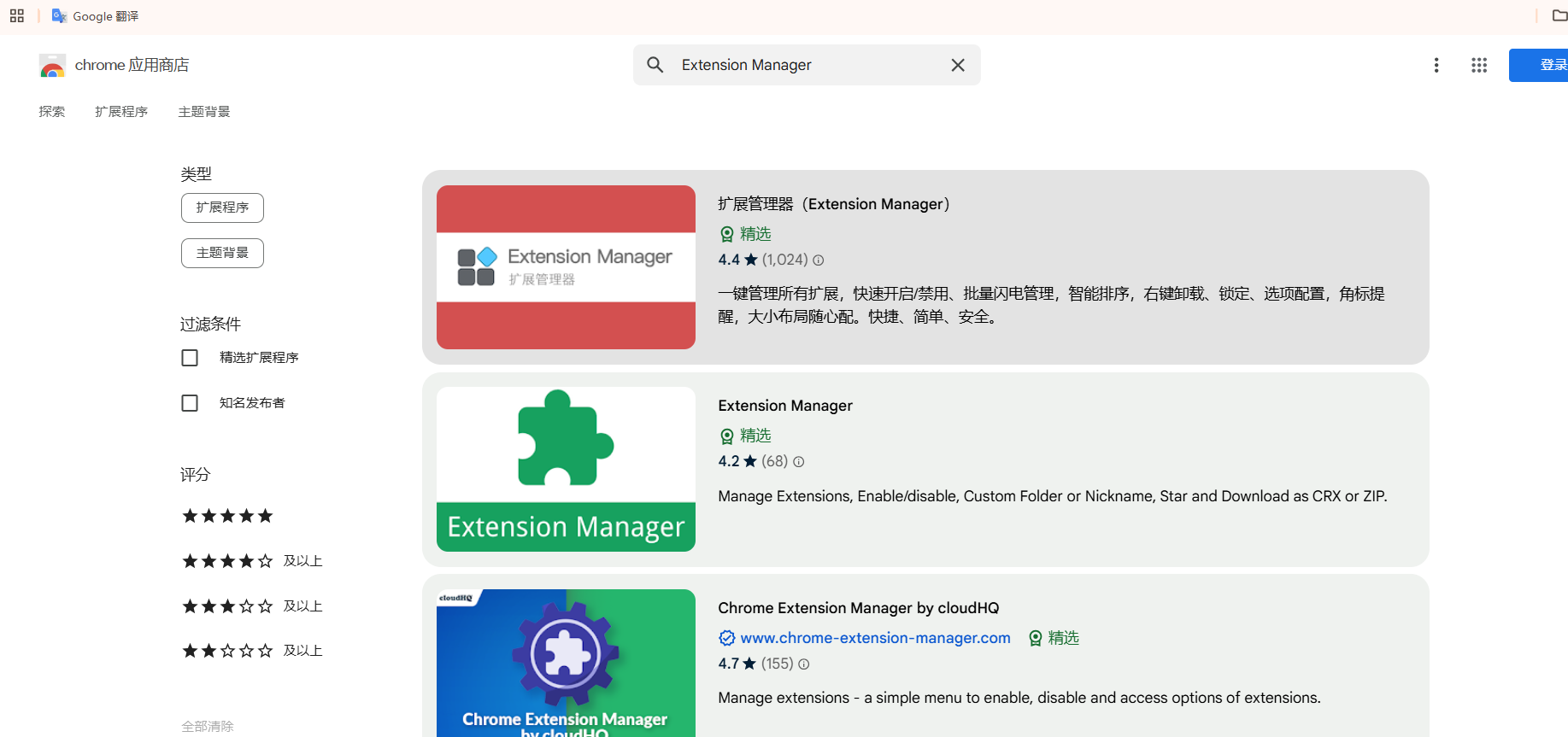
-点击“添加到Chrome”进行安装。
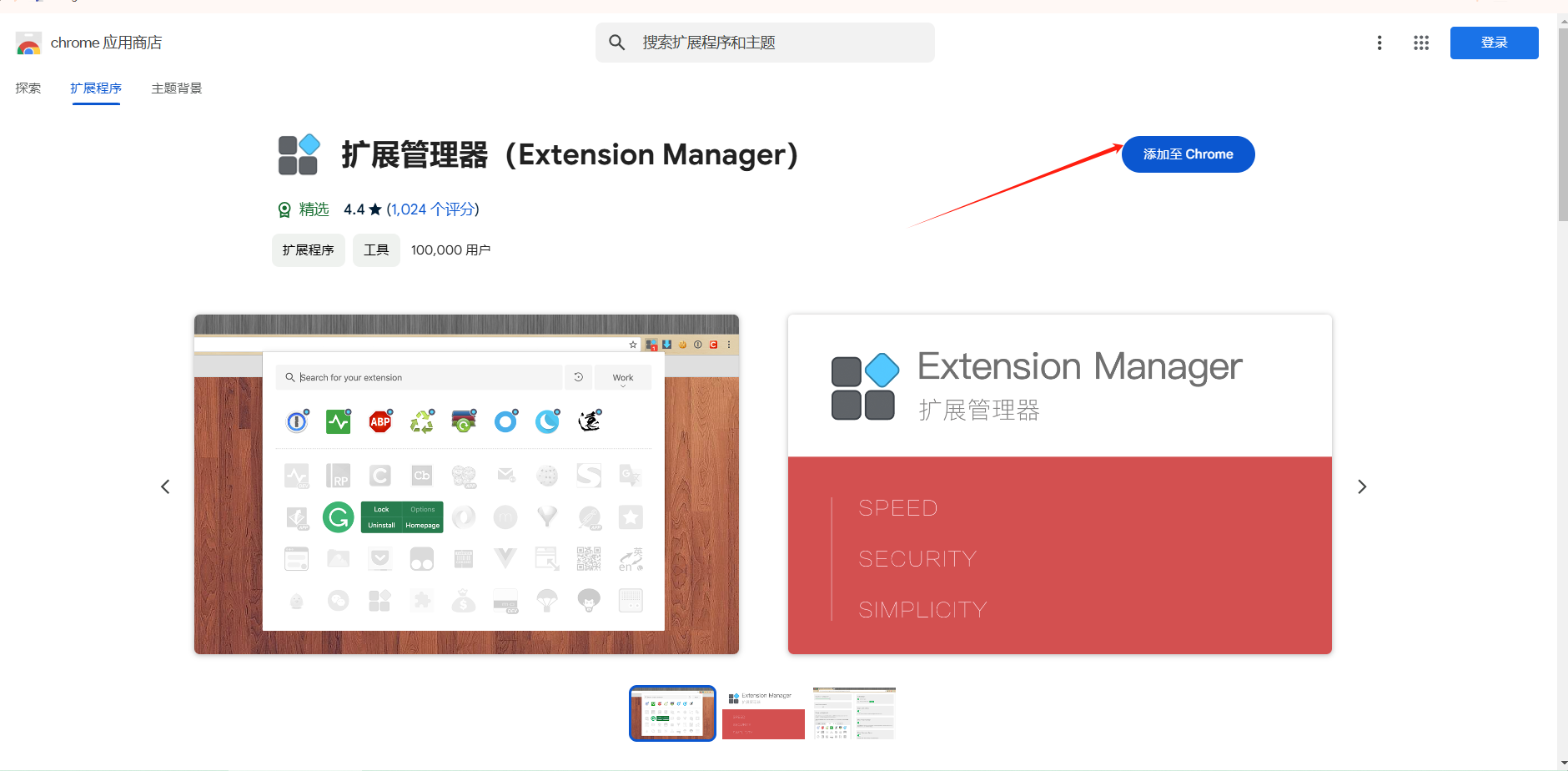
-安装完成后,点击工具栏中的Extension Manager图标。
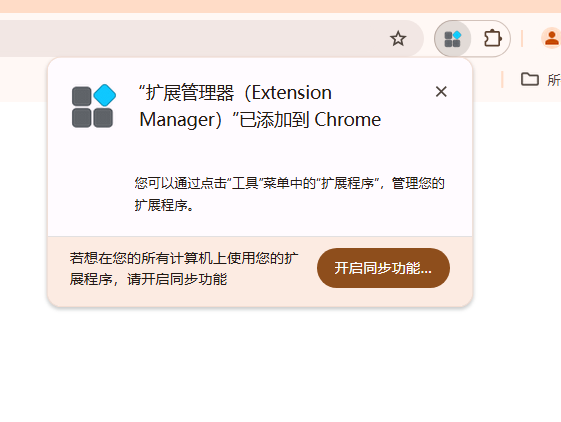
-在弹出的界面中,可以看到所有已安装的扩展,支持一键启用/禁用和卸载。
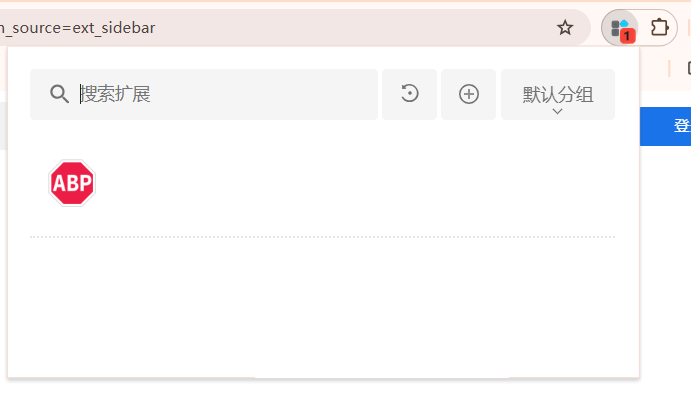
-可以通过右键菜单对扩展进行锁定、选项配置等操作。
2.SimpleExtManager
2.1功能介绍
-分组管理:支持根据不同使用场景分组管理扩展。
-快速启用/禁用:一键启用或禁用单个或多个扩展。
-搜索功能:通过关键词快速找到目标扩展。
2.2使用步骤
-访问Chrome网上应用店,搜索“SimpleExtManager”。
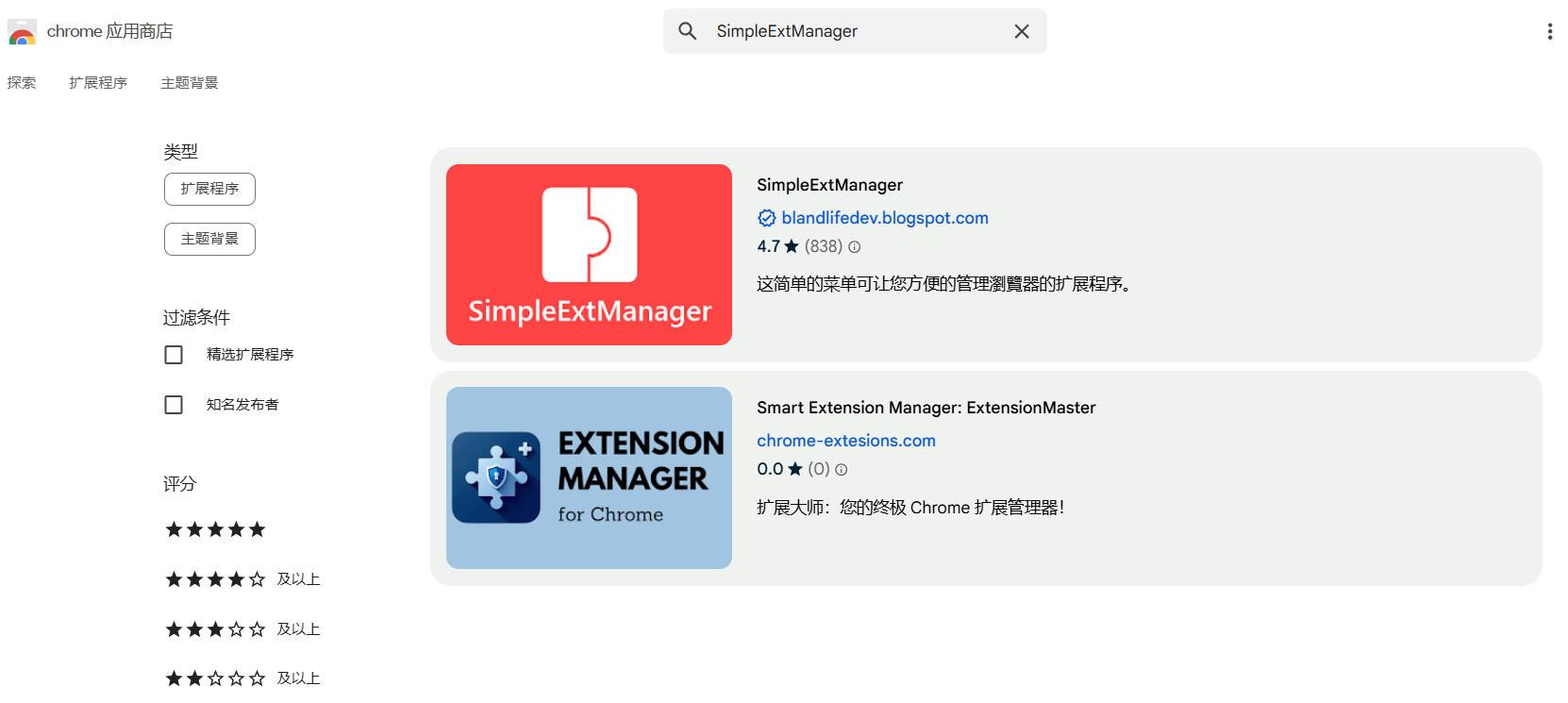
-点击“添加到Chrome”进行安装。

-安装后,点击工具栏中的SimpleExtManager图标。
-在界面上可以看到所有扩展,并支持分组管理和快速启用/禁用。
3.Extensity
3.1功能介绍
-简洁界面:界面设计简洁,操作简单直观。
-快速切换:点击扩展名即可切换启用和禁用状态。
-置顶显示:可设置常用的扩展置顶显示。
3.2使用步骤
-打开Chrome网上应用店,搜索“Extensity”。
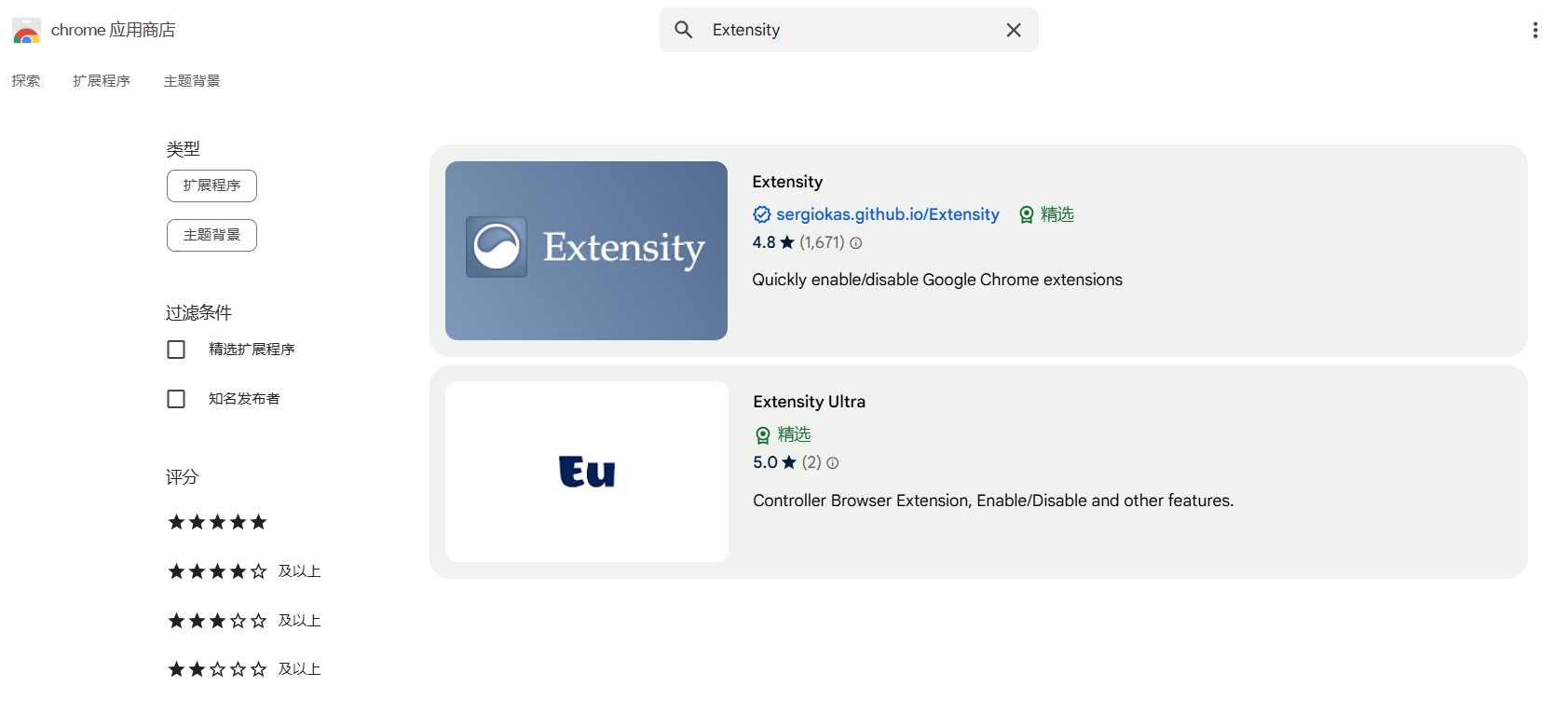
-点击“添加到Chrome”进行安装。
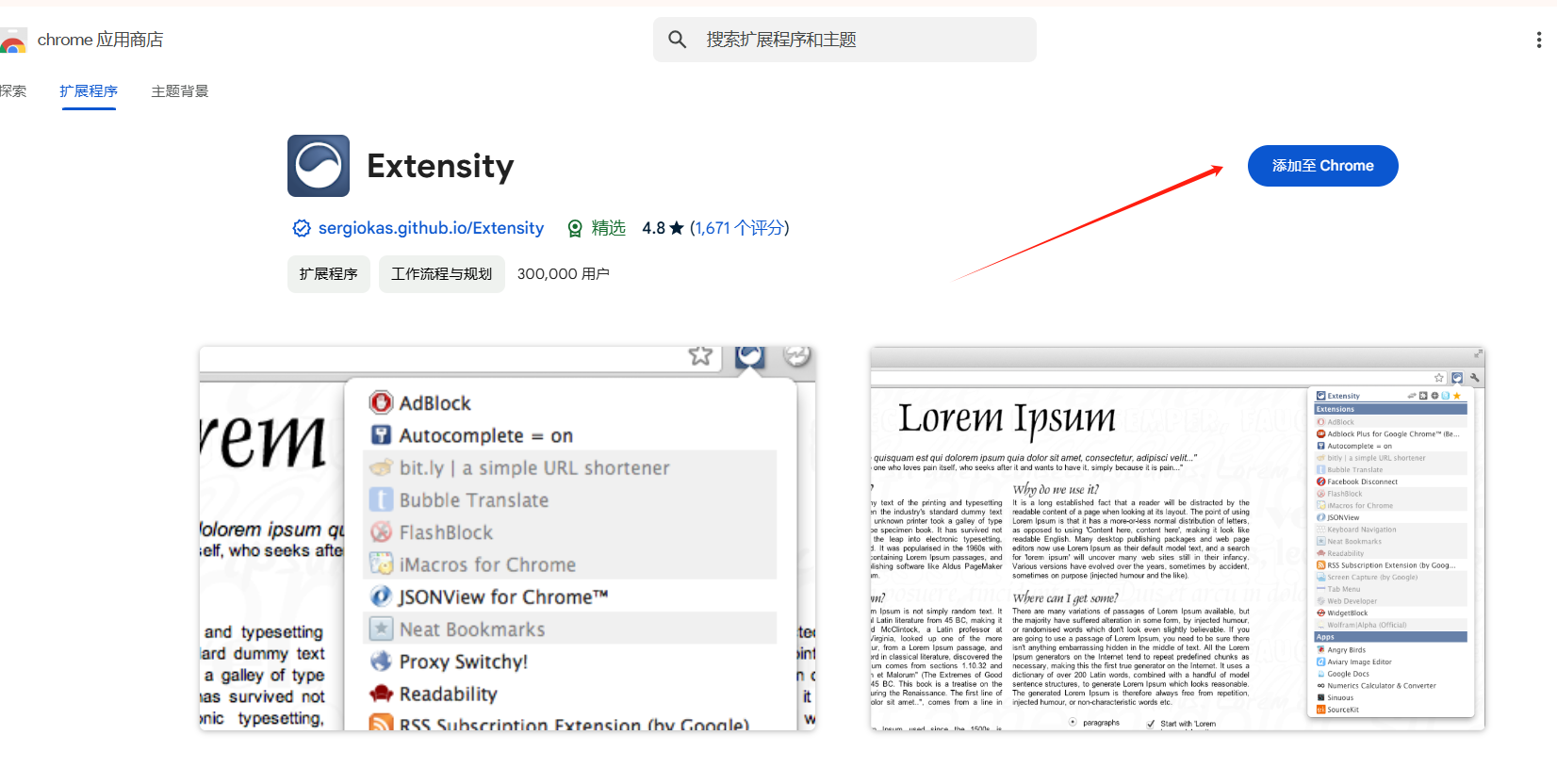
-安装完成后,点击工具栏中的Extensity图标。
-在弹出的界面中,可以快速切换扩展的启用和禁用状态,并通过拖动排序。
二、高效管理Chrome扩展
1.分组管理
大多数扩展管理工具如Extension Manager和SimpleExtManager都支持分组功能。用户可以根据不同使用场景创建分组,例如“工作”、“娱乐”、“社交”等,然后将相关扩展加入对应分组。这样,在不同场景下只需启用整个分组即可,大大提高了效率。
2.一键启用/禁用
这是扩展管理工具的核心功能之一。通过Extension Manager的列表页,用户可以一键启用或禁用单个或多个扩展。SimpleExtManager也提供了类似的功能,使用户在一个界面上就能完成操作,无需逐一点击。
3.智能搜索
当安装了多个扩展后,快速找到目标扩展成为难题。Extension Manager和SimpleExtManager都提供了智能搜索功能,用户可以通过输入关键字或词组快速定位目标扩展,节省时间。
4.右键菜单
Extension Manager的右键菜单提供多种快捷操作,包括锁定、卸载、选项配置等。用户可以通过右键点击扩展直接进行这些操作,提升了使用的便捷性。
5.自动规则
部分工具如Extension Manager还支持基于网址的自动规则设置。用户可以为特定网站设定启用或禁用某些扩展,从而进一步优化使用体验。例如,可以在访问社交媒体时自动禁用广告拦截器,以确保页面正确加载。
三、维护与更新
1.定期检查更新
大多数扩展管理工具具备自动更新功能,但用户仍需定期检查,确保所有扩展和管理器本身都是最新版本。这不仅能修复潜在问题,还能提升性能和安全性。
2.备份扩展数据
如果需要更换设备或重装系统,可以通过工具如get-crx备份和导入扩展数据。这样可以保留原有的设置和数据,避免重新配置的麻烦。
3.清理不需要的扩展
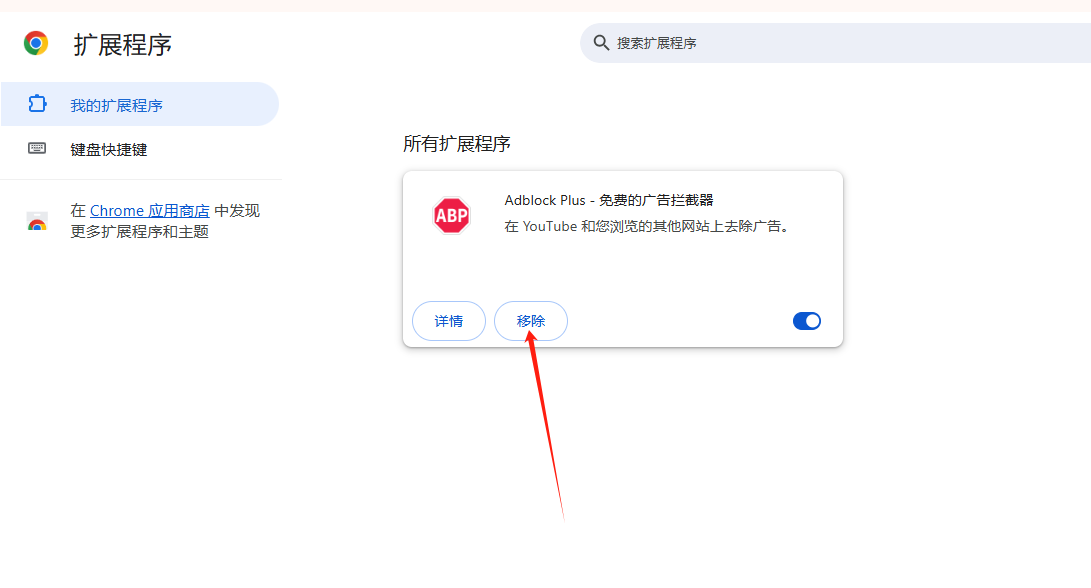
定期审查已安装的扩展,卸载那些不再使用或不必要的扩展,以保持浏览器的整洁和高效。通过扩展管理工具的卸载记录功能,用户可以方便地查看和管理已卸载的扩展。
四、总结与建议
1.总结
使用扩展管理工具能显著提升Chrome扩展的管理效率和使用体验。通过分组管理、一键启用/禁用、智能搜索等功能,用户可以更加便捷地控制自己的扩展程序。同时,定期检查更新和备份数据也是保持良好使用习惯的关键。
2.建议
在选择扩展管理工具时,可以根据自己的具体需求进行选择。例如,如果需要强大的分组和规则功能,可以选择Extension Manager;如果偏好简洁易用的界面,SimpleExtManager则是不错的选择。此外,定期清理和备份扩展数据也能确保浏览器长期稳定运行。




