
如何恢复被Chrome浏览器误删除的书签
来源:克罗米小站官网2024-12-06


在日常使用Chrome浏览器时,书签是我们快速访问常用网站的便捷工具。然而,有时在整理书签的过程中可能会不小心删除了重要的书签,这无疑会带来不便。本文将详细介绍如何在Chrome浏览器中恢复误删的书签,并提供一些额外的技巧,以增强您的浏览体验。

一、撤销误删操作
如果您刚刚误删了Chrome书签,并且还没有重启浏览器,可以立即按下`Ctrl+Z`(Windows/Linux)或`Cmd+Z`(Mac)快捷键进行撤销操作。这种方法通常能够瞬间恢复被删除的书签。
二、通过书签管理器恢复
如果撤销操作不适用或者已经重启了浏览器,可以通过书签管理器来尝试恢复最近删除的书签。
1.打开书签管理器:
-点击Chrome右上角的三个垂直点(菜单按钮)。
-选择“书签”-“书签管理器”,或者直接按下`Ctrl+Shift+O`(Windows/Linux)或`Cmd+Shift+O`(Mac)快捷键打开书签管理器。
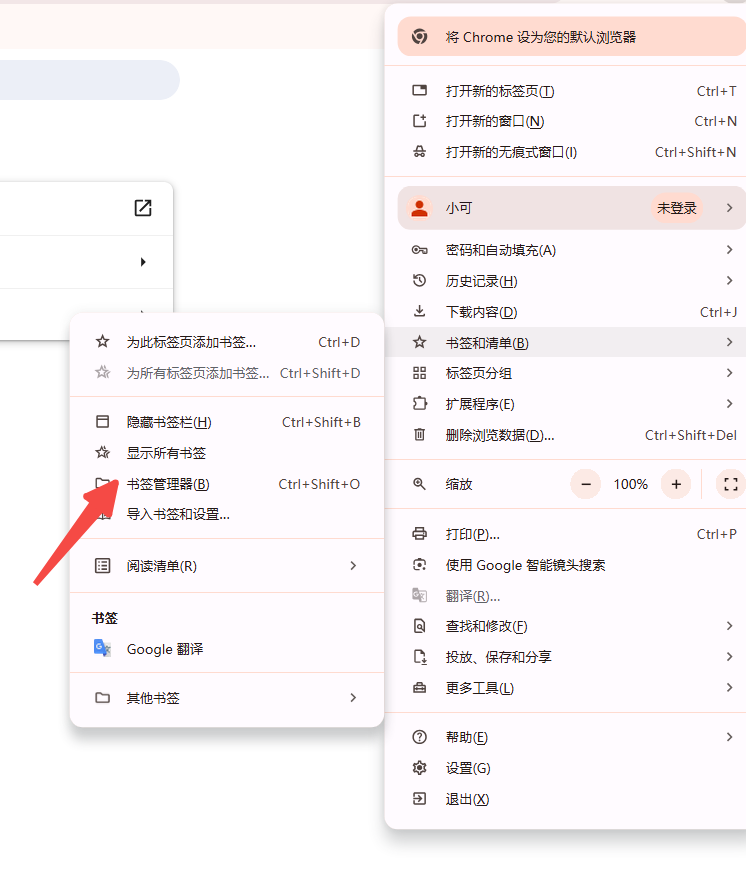
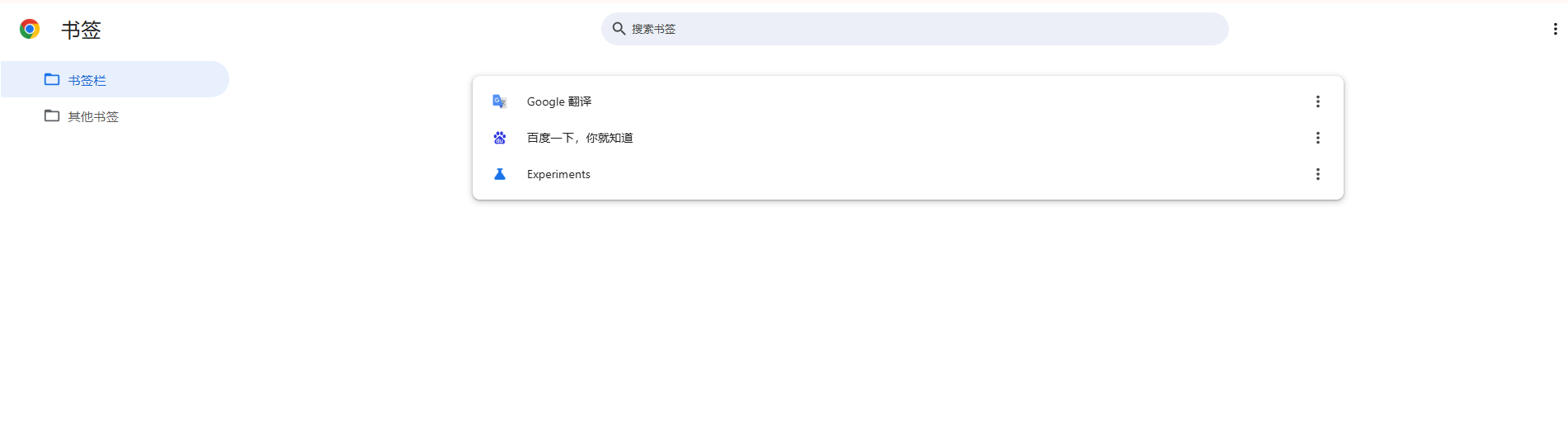
2.查找最近删除的书签:
-在书签管理器的左侧栏中,找到并点击“最近删除的书签”文件夹。如果您找不到该文件夹,可以尝试使用搜索引擎搜索已删除的书签名称。
-找到您需要恢复的书签,右键点击该书签,然后选择“移至书签栏”或其他合适的位置。
三、通过备份文件恢复
如果以上方法都无法找回误删的书签,可以尝试通过书签备份文件来恢复。
1.定位到书签文件:
-对于Windows系统,书签文件通常位于`C:Users[用户名]AppDataLocalGoogleChromeUser DataDefault`目录下,其中有两个文件:`Bookmarks`(当前的书签)和`Bookmarks.bak`(书签备份文件)。
-对于Mac系统,打开访达,点击菜单栏上的【前往】—【前往文件夹】,输入`~/Library/Application Support/Google/Chrome`,找到`Default`文件夹,在该文件夹中找到`Bookmarks`和`Bookmarks.bak`文件。
2.使用备份文件恢复书签:
-将`Bookmarks`文件重命名(例如改为`Bookmarks_old`),然后将`Bookmarks.bak`文件重命名为`Bookmarks`。
-重新打开Chrome浏览器,书签应该恢复到上次备份时的状态。
四、注意事项
-在进行任何恢复操作之前,请确保不要对书签进行进一步的修改,以免覆盖原有的数据。
-定期备份书签是一个好习惯,可以在Chrome设置中开启同步功能,以便在不同设备间同步书签,并作为额外的备份措施。
-如果以上方法均无法找回误删的书签,并且这些书签非常重要,您可以考虑使用专业的数据恢复软件来尝试恢复。但请注意,这种方法的成功率并非百分之百,且可能涉及一定的技术门槛和费用。
通过以上步骤,您应该能够轻松恢复Chrome浏览器中误删的书签。同时,建议在日常使用中注意定期备份书签,以防万一。希望这篇教程能够帮助到您,让您的浏览体验更加顺畅无忧。




