
如何通过Chrome浏览器禁用非HTTPS网站的加载
来源:克罗米小站官网2024-12-12


随着互联网安全意识的增强,越来越多的用户和网站开始重视数据传输的安全性。HTTPS(HyperText Transfer Protocol Secure)作为一种安全协议,能够为网站提供身份验证和加密通讯,保护用户数据免受中间人攻击。为了提升网络安全标准,Google Chrome浏览器逐步实施了对非HTTPS网站的限制措施。

一、操作步骤
1.理解HSTS机制
HSTS(HTTP Strict Transport Security)是一种web安全策略机制,它可以帮助网站告诉浏览器在未来的所有连接中必须使用HTTPS。当用户访问启用了HSTS的网站时,浏览器会自动将所有HTTP请求转换为HTTPS请求。因此,了解并合理配置HSTS对于实现全站HTTPS至关重要。
-查询HSTS设置:在Chrome浏览器中输入`chrome://net-internals/hsts`,然后回车。在打开的页面中,你可以查询特定域名的HSTS设置,包括是否启用以及过期时间等。
2.清除HSTS设置(针对特定网站)
如果你需要临时允许某个特定网站使用HTTP连接(例如,进行开发或测试),可以清除该网站的HSTS设置。
-访问HSTS管理界面:同样在地址栏输入`chrome://net-internals/hsts`并回车。
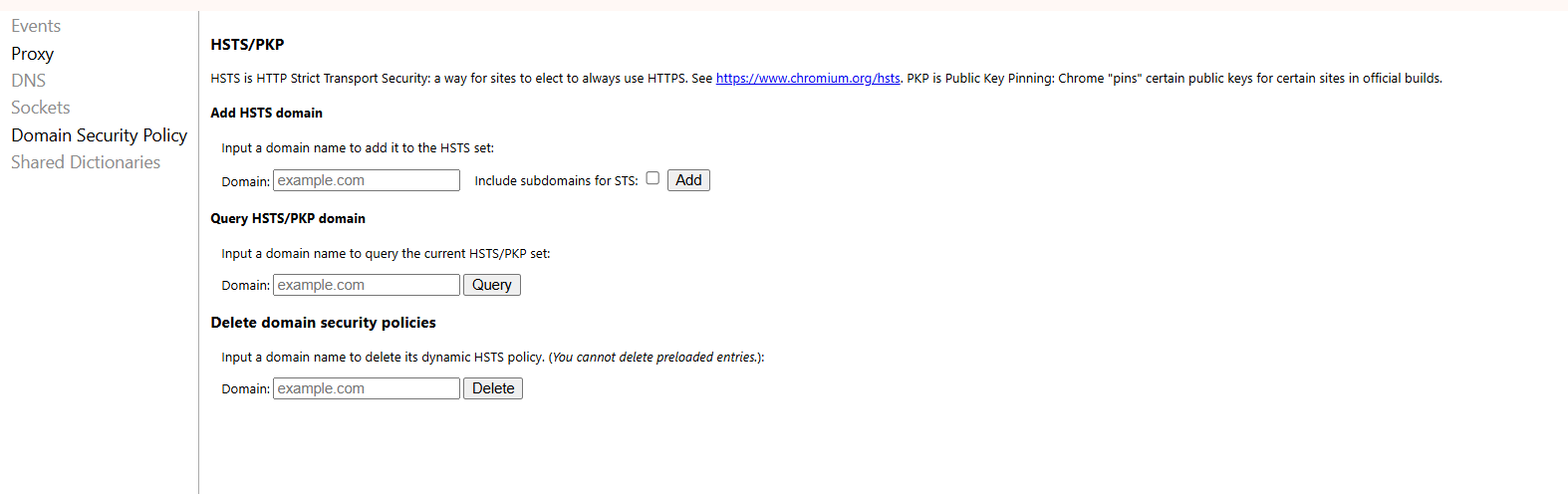
-删除HSTS策略:在“Delete domain security policies”部分,输入你想要清除HSTS设置的域名(如`example.com`),然后点击“Delete”按钮。这将删除该域名的HSTS策略,并允许你再次通过HTTP访问它(注意:这是临时解决方案,且可能影响网站安全性)。
3.修改Chrome设置以允许不安全内容(可选)
在某些情况下,你可能需要允许某些特定类型的不安全内容(如混合内容)加载。但请注意,这可能会降低浏览器的安全性。
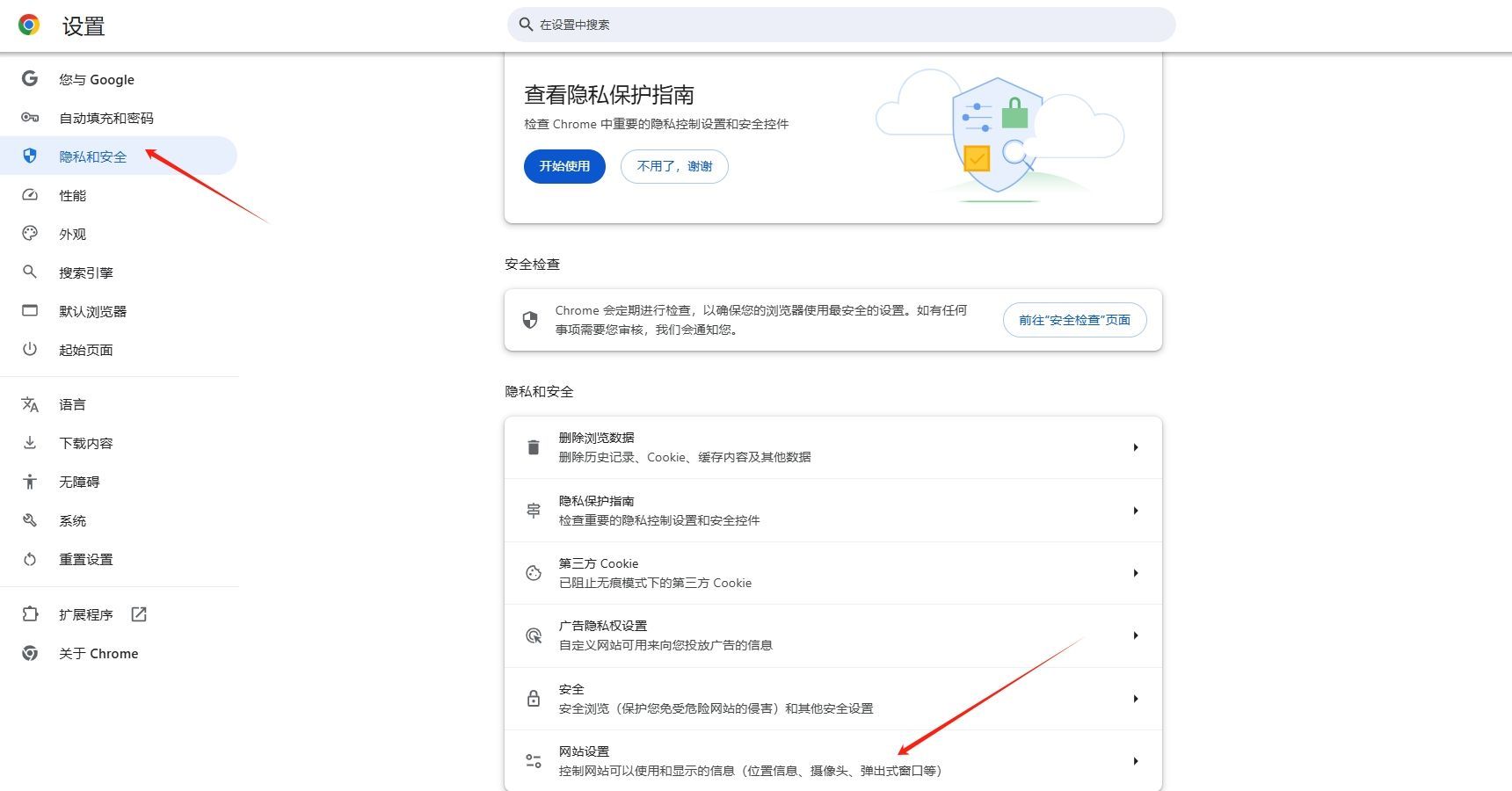
-访问设置:点击右上角的菜单按钮(三个点),选择“设置”。
-滚动到底部并点击“高级”:在“隐私设置和安全性”部分下,找到“网站设置”。
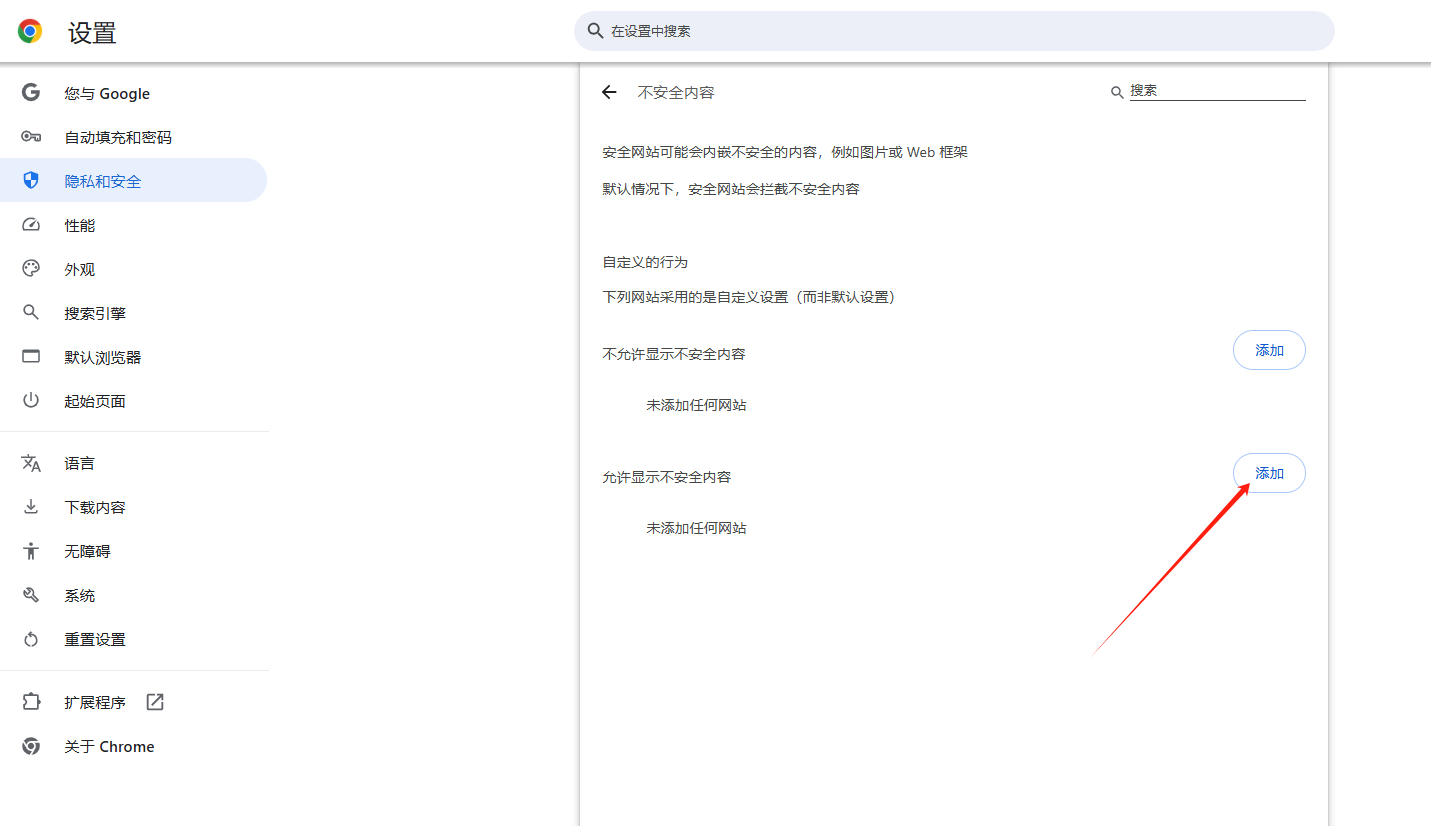
-管理例外情况:在“网站设置”中,找到“不安全内容”或类似选项,并添加你需要允许的特定网站或内容类型。
4.使用插件控制HTTPS行为(推荐)
为了更好地管理和控制HTTP与HTTPS之间的转换,建议使用专门的浏览器插件。
-推荐插件:“我要避免使用https://”(I Avoid Using https://)这款插件可以帮助你轻松地将不想使用HTTPS的网站添加到黑名单中,从而避免自动跳转到HTTPS。
-安装插件:访问Chrome Web Store,搜索并安装上述插件。安装完成后,你可以根据需要配置插件选项。

5.考虑升级网站到HTTPS
长远来看,升级你的网站到HTTPS是解决非HTTPS网站被禁用问题的最佳方案。这不仅可以提高网站的安全性,还能提升用户信任度和搜索引擎排名。
-申请SSL证书:为你的网站申请一个有效的SSL证书。可以选择Let’s Encrypt等免费证书颁发机构。
-配置服务器:在服务器上安装并配置SSL证书,确保所有HTTP请求都能自动重定向到HTTPS。
-更新网站链接:检查并更新网站上的所有链接,确保它们都指向HTTPS版本。
二、注意事项
-安全性优先:虽然本文提供了多种方法来禁用或绕过HTTPS限制,但请务必注意这些操作可能会降低你的浏览器和网站的安全性。因此,在进行任何更改之前,请仔细评估潜在的风险。
-定期更新和维护:随着技术的发展和安全威胁的演变,浏览器和网站的安全策略也需要不断更新和完善。请定期检查并更新你的Chrome浏览器和网站设置,以确保它们符合最新的安全标准。




