
如何在Chrome浏览器中设置代理服务器
来源:克罗米小站官网2025-01-11


在Chrome浏览器中设置代理服务器是一个相对简单的过程,但需要您对网络配置有一定的了解。以下是详细的步骤:
具体操作步骤
1.打开Chrome浏览器。
2.点击右上角的三个垂直点的菜单按钮,然后选择“设置”。
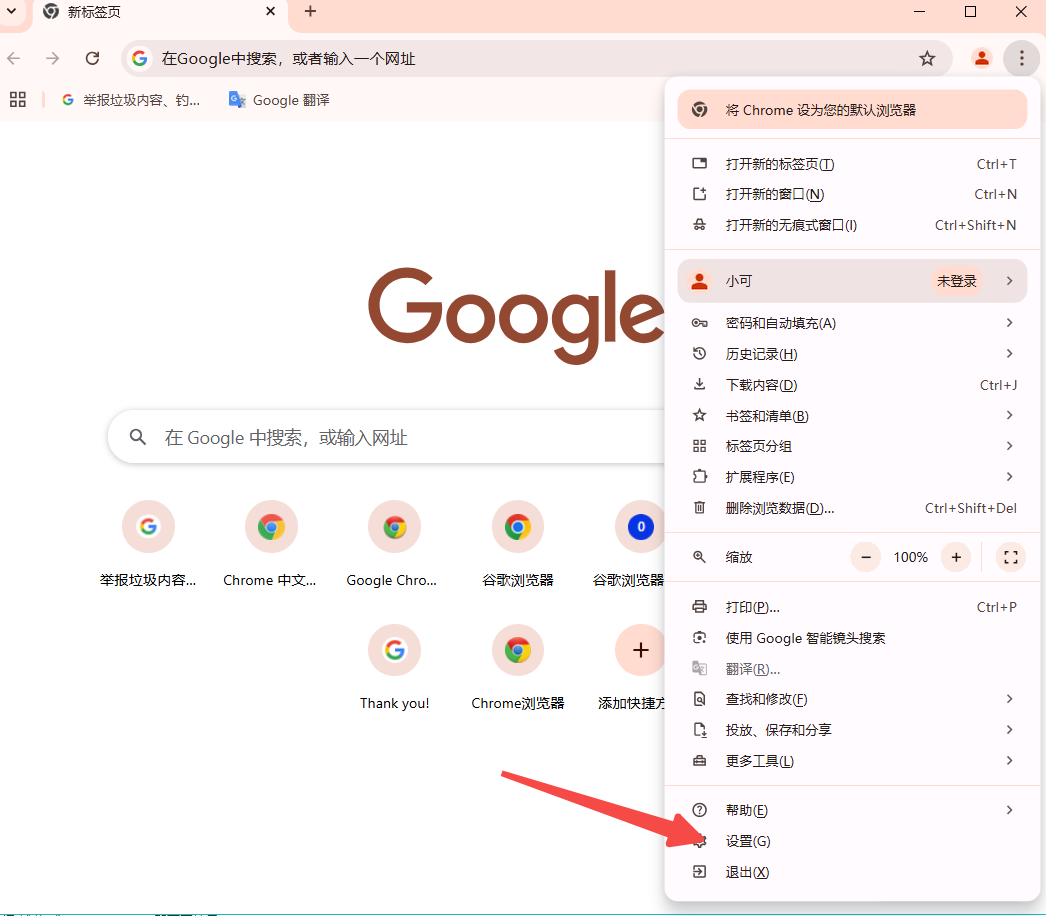
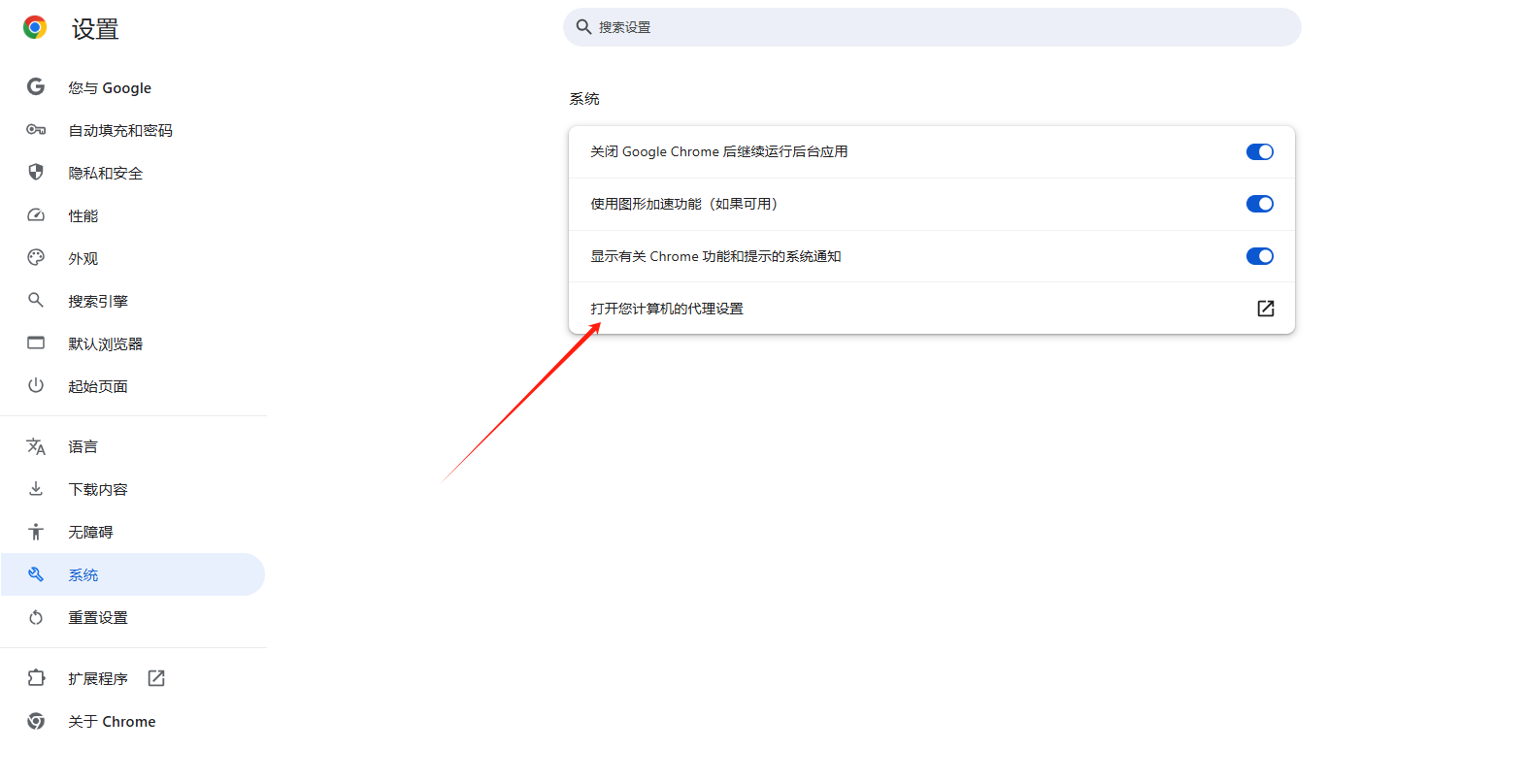
3.在设置页面中,向下滚动并点击“高级”以展开更多选项。
4.在“系统”部分,点击“打开代理设置”按钮。这将打开您的操作系统的网络设置页面。
5.在网络设置页面中,您会看到一个名为“代理”或“Proxy”的部分。点击它以打开代理设置。
6.在代理设置页面中,您可以选择以下三种代理模式之一:
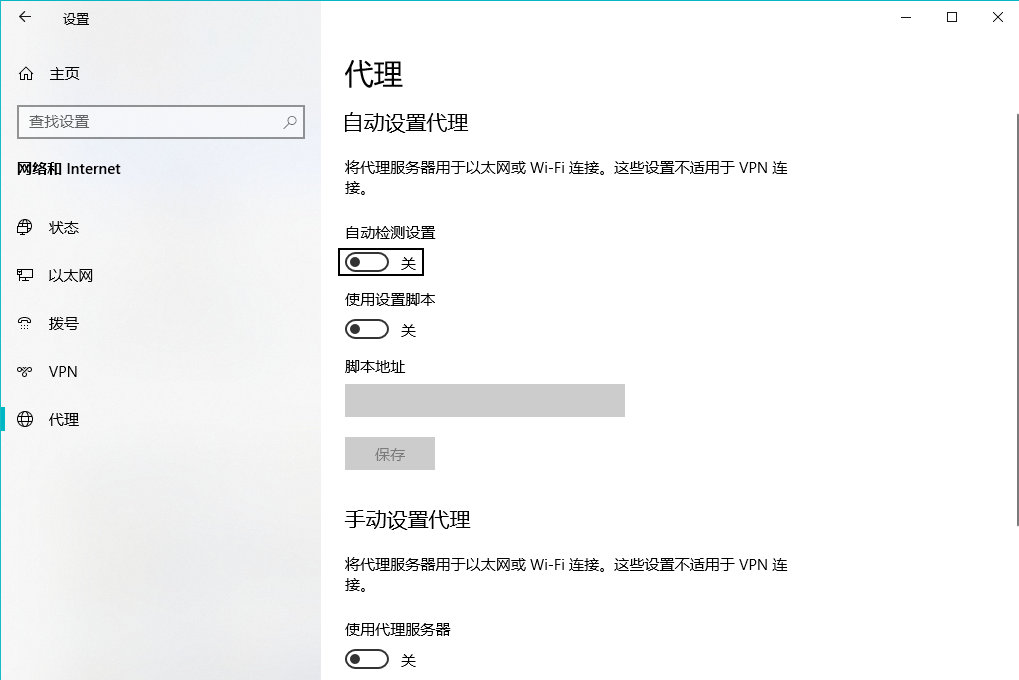
-无代理服务器:这是默认设置,表示不使用代理服务器。
-自动检测代理设置:如果您的网络管理员已经为您配置了代理服务器,您可以选择此选项。
-手动设置代理服务器:如果您知道要使用的代理服务器地址和端口号,可以选择此选项。
7.如果选择了手动设置代理服务器,请输入代理服务器的IP地址和端口号。如果需要身份验证,还可以输入用户名和密码。
8.完成设置后,点击“确定”或“应用”按钮以保存更改。
9.返回Chrome浏览器,刷新页面以确保更改生效。
请注意,具体的操作步骤可能会因您的操作系统和Chrome版本而略有不同。


主流浏览器快捷清缓存实操指南。手把手演示在Chrome、Edge及Firefox中按下Ctrl+Shift+Delete(Mac为Cmd+Shift+Delete)秒级唤出清除面板,精准勾选清除全部时间的缓存图像与Cookie数据的步骤,3步消除页面排版错乱与脚本卡死。
2026-08-28
UC极速版针对标准版过于臃肿的资讯推送进行了大刀阔斧的瘦身。本文深度对比两个版本在启动页瀑布流、短视频卡片与开屏推广上的差异,量化实测冷启动毫秒数与后台运存常驻开销,为老用户提供真实选型参考。
2026-09-13
本文介绍了谷歌浏览器插件冲突检测工具的功能及具体使用方法,帮助用户快速定位并解决插件冲突问题,确保浏览器稳定高效运行。
2026-08-19
微软Edge官方网站必须通过权威认证的安全域名访问。分享核对官方顶级域名、利用系统内置跳转及提取官方离线安装包直链3大绝招,助你快速直达正版首页,远离流氓推广陷阱。
2026-09-05
小米浏览器强制开屏的三秒广告是影响启动体验的主要元凶。通过深度配置应用启动权限与广告协议封锁,教您一键永久干掉所有流氓广告,实现软件的秒开体验。
2026-08-29
浏览器历史记录全清空后仍可在系统底层找到未被覆写的数据库残片。深度拆解通过提取本地SQLite数据库文件、比对系统临时日志以及调用账号全局云端漫游档案的恢复方案;手把手教你最大程度挽回丢失的浏览足迹。
2026-09-07
谷歌浏览器内置翻译功能支持多语言网页浏览,通过优化翻译设置可提升翻译准确率。文章详细介绍技巧和实用插件推荐,让跨语言阅读更加顺畅。
2026-09-20
跨平台浏览器下载视频去向排查与查找教程。指导用户通过快捷键或系统文件管理工具一秒钟定位桌面与手机端的默认下载专用文件夹。
2026-09-15
Chrome浏览器视频缓存管理可提升播放流畅度,本指南提供优化实战操作方法,帮助用户合理配置缓存,实现顺畅观看体验。
2026-08-22
google Chrome浏览器下载后提示浏览器被阻止问题提供详细修复指南,帮助用户恢复正常访问功能,确保浏览器功能完整、安全稳定,同时提升整体操作效率。
2026-09-22


教程 指南 问答 专题
在Ubuntu上安装Chrome的最佳方式
2022-05-31
如何在Kali Linux上安装Google Chrome浏览器?
2022-05-31
如何处理 Chrome 中“可能很危险”的下载提示?
2022-05-31
谷歌浏览器怎么下载b站视频
2023-01-28
Windows10系统安装chrome浏览器教程
2022-08-26
如何在Ubuntu 19.10 Eoan Ermine Linux上安装Google Chrome?
2022-05-31
谷歌浏览器怎么设置下载pdf
2022-10-27
如何在Windows系统上安装Google Chrome
2024-09-12
chrome浏览器下载文件没反应怎么办
2022-09-10
如何在Mac上更新Chrome
2022-06-12
