
如何在Chrome浏览器中查看和禁用无关的Cookie
来源:克罗米小站官网2025-01-30


Chrome浏览器是一款热门、好用的浏览器,想要在Chrome浏览器中查看和禁用无关的Cookie,可以通过以下几个步骤来实现:

一、查看和删除Cookie
1.打开设置:点击屏幕右上角的三个垂直点(菜单按钮),然后选择“设置”。
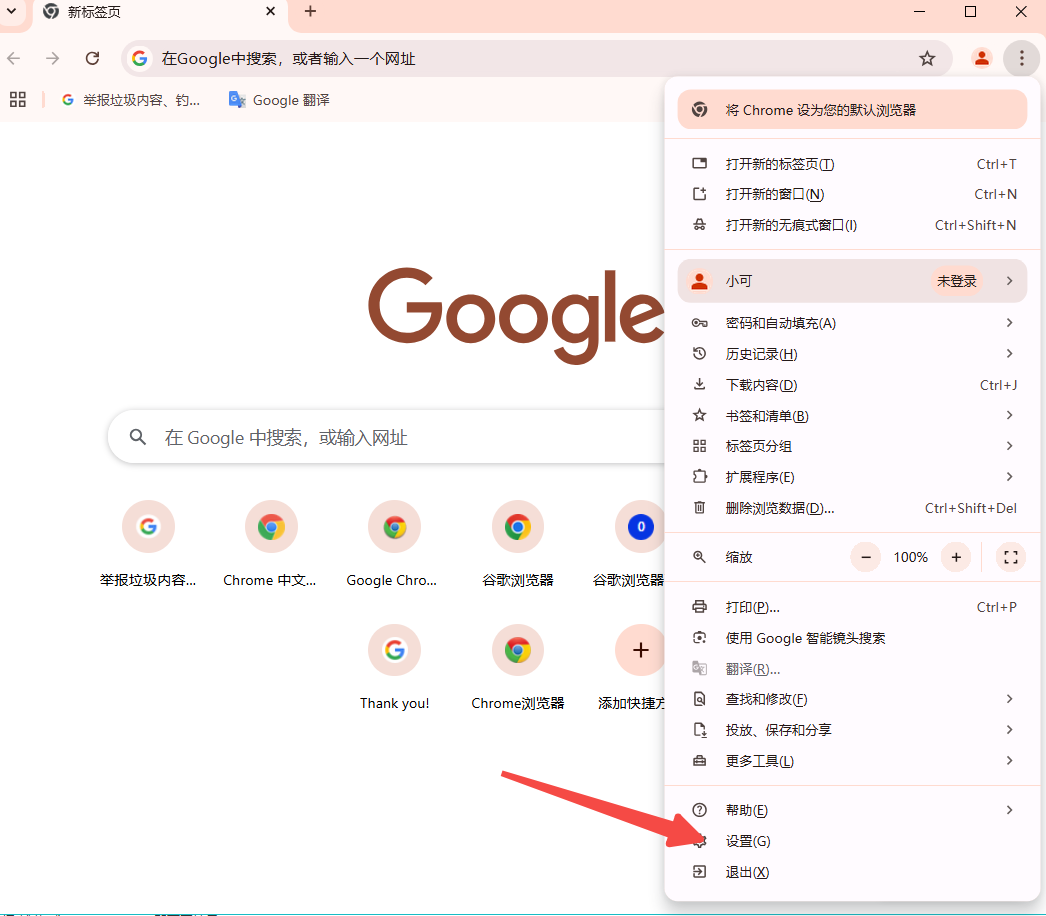
2.进入隐私设置:在设置页面,滚动到底部,点击“隐私和安全”部分。

3.访问Cookies和其他网站数据:在“隐私和安全”页面中,找到并点击“Cookies和其他网站数据”。
4.查看所有Cookies:在新弹出的页面中,你可以看到当前存储的所有Cookies。你可以浏览这些Cookies,了解它们的来源、类型以及存储时间等详细信息。

5.删除特定Cookie:如果你想要删除某个特定的Cookie,可以点击该Cookie旁边的“X”图标。
6.删除所有Cookie:如果你想删除所有的Cookies,可以点击页面顶部的“全部清除”按钮,这将删除所有存储的Cookies。

二、管理Cookie设置
1.更改Cookie设置:回到“隐私和安全”页面,在“Cookies和其他网站数据”部分,你可以选择以下三种模式之一来管理Cookies:

-默认设置:Chrome将使用标准的Cookie设置。
-阻止所有Cookie:Chrome将阻止所有网站的Cookies,但请注意,这可能会导致一些网站无法正常工作。
-仅允许必要的Cookie:Chrome将只允许存储那些被认为对网站功能至关重要的Cookies。
通过以上步骤,你可以有效地查看和管理Chrome浏览器中的Cookies,确保你的浏览体验既安全又高效。


浏览器换机选型不纠结。本文教你从扩展性能、硬件内存占用与多端账号无缝同步这三项核心指标出发,精准挑选出最适合自己日常办公与娱乐的优质主力浏览器。
2026-10-10
2026年度浏览器十强实力大比拼。围绕页面渲染响应速度、沙盒数据加密安全与海量扩展插件生态三大核心评测维度,全景透视行业优缺点。
2026-10-12
手机厂商预装的自带浏览器与第三方专业产品在性能与功能上各具利弊。2026年深度对比实测指出:自带浏览器在系统账号免登、原生视频画中画与省电优化上优势显著;而第三方浏览器在跨设备书签同步、油猴插件生态及广告纯净过滤上具有碾压性表现,建议视办公需求与内容依赖度互补使用。
2026-09-30
手机浏览器怎样设置才能阻止网页自动调起第三方软件?通过具体的安全拦截步骤指导,彻底告别流氓软件强制唤醒,打造清爽干净的浏览环境。
2026-09-18
谷歌浏览器在视频播放中可能出现缓冲和卡顿问题,文章详细介绍优化设置和操作方法,帮助用户提升播放流畅度,实现更稳定的观看体验,同时兼顾画质和系统性能。
2026-09-21
在海量历史记录中寻找数月前的内容需要掌握高级检索技巧。利用浏览器自带的运算符和时间段过滤筛选指令,可以瞬间剥离干扰项,精准定位一年以前浏览过的特定目标网页。
2026-09-25
误删桌面快捷方式或被安全软件误挪往往导致浏览器入口消失。本文教你如何在Windows开始菜单、系统Program Files物理目录以及手机应用库中迅速定位主程序,1分钟内重新生成桌面快捷图标。
2026-10-01
UC浏览器在后台运行时电量消耗异常,多因持续的同步任务与进程唤醒导致。本文深入解析后台能耗架构,指导用户限制应用的自启动与地理位置读取权限,在保障基础功能的同时,最大程度降低后台电量占用,优化手机续航表现。
2026-10-08
觉得UC和夸克太臃肿不行了?现在用什么浏览器能回归纯粹极简体验。推荐4款无开屏推送与零资讯流的良心软件,还原纯粹网页浏览本质。
2026-10-27
谷歌浏览器手机版,浏览历史自动删除,功能解析
2026-10-04


教程 指南 问答 专题
电脑上安装不了谷歌浏览器怎么回事
2023-03-30
如何在 Fire TV Stick 上安装 Chrome?
2022-05-31
如何在Windows系统上安装Google Chrome
2024-09-12
chrome浏览器下载文件没反应怎么办
2022-09-10
谷歌浏览器怎么下载b站视频
2023-01-28
如何处理 Chrome 中“可能很危险”的下载提示?
2022-05-31
安卓手机如何安装谷歌浏览器
2024-07-24
如何在Mac上更新Chrome
2022-06-12
如何在Mac上安装谷歌浏览器
2022-12-22
如何在Kali Linux上安装Google Chrome浏览器?
2022-05-31
