
win7系统打开谷歌浏览器就蓝屏怎么办
来源:克罗米小站官网2022-10-12


win7系统打开谷歌浏览器就蓝屏怎么办?谷歌浏览器是一款功能非常强大的电脑浏览器工具,帮助用户体验更快更高速的上网过程。近来小编发现有很多用户反馈打开谷歌浏览器就出现了蓝屏的问题,就算重启也无济于事,遇到这个也不懂如何解决。其实导致蓝屏问题的解决方法并不复杂,下面就跟小编一起来看看谷歌浏览器运行就蓝屏解决方法分享吧。

谷歌浏览器运行就蓝屏解决方法分享
1、重启电脑,按F8进入安全模式。在安全模式下打开设备管理器,卸载当前显卡驱动程序,卸载完成后重启电脑。
2、用杀毒软件进行磁盘扫描、病毒查杀,完成后重启电脑。
3、开始---运行“wuapp”搜索并安装系统重要更新,安装完成后根据提示务必重启电脑。
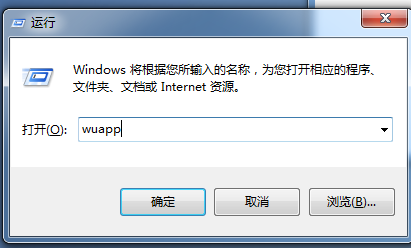
4、根据机器序列号从官方网站下载最新版本或者完整版本的显卡驱动程序重新安装,完成后重启。

以上就是关于【谷歌浏览器运行就蓝屏解决方法分享】的全部内容了,想要解决打开谷歌浏览器就蓝屏问题的朋友,可以参考上面的步骤进行操作哦!


在海量历史记录中寻找数月前的内容需要掌握高级检索技巧。利用浏览器自带的运算符和时间段过滤筛选指令,可以瞬间剥离干扰项,精准定位一年以前浏览过的特定目标网页。
2026-09-25
360安全浏览器安装时如何确保系统不被捆绑全家桶?整理官方纯净入口,手把手教你取消安装向导中的深层隐秘勾选,打造安全高效的纯净工作环境。
2026-09-13
火狐Firefox极客硬核功能深度盘点。作为坚持独立Gecko内核的开源旗舰,其实测可拦截98%以上的第三方跨站追踪与Canvas指纹识别脚本。结合容器标签页物理隔离技术与强大的CSS网格调试工具,客观解析其成为众多开发者本命神器的核心价值。
2026-09-26
google浏览器支持跨设备收藏夹整理,操作方法经验帮助用户实现高效同步,保障收藏数据一致性。
2026-10-14
手机浏览器内置的扫码引擎常被深埋于多级子菜单中难以快速调用。2026年快捷操作指南汇总了各机型的秒开方案:在手机桌面长按浏览器应用图标可直接唤出“扫一扫”上下文气泡;亦可将扫码组件添加至桌面Widget小部件,无需启动应用即可秒级对准各类条码完成网页跳转与识别。
2026-10-16
手机浏览器默认的书签搜索通常需要精准匹配。本文教您如何通过扩展程序或增强配置,开启模糊搜索模式,只需输入关键词的拼音首字母或相似短语,即可快速定位目标书签,大幅提升查找精准度。
2026-09-08
Chrome移动版凭借平滑的跨设备账号同步广受赞誉。评测其在手机端的数据互联表现、内存占用情况及不支持桌面扩展的局限性,为移动端用户提供参考。
2026-10-17
谷歌浏览器支持自主管控网页唤醒外部App的行为。进入网站设置面板选择“在应用中打开网页链接”并调整为“始终询问”或“阻止”,2步即可彻底消除流氓网站恶意频繁拉起原生应用的打扰。
2026-09-17
火狐浏览器Firefox电脑版官方渠道下载与去广告极致优化指南。通过插件搭配与隐私设置,大幅提升网页加载速度并彻底消除烦人广告。
2026-10-09
谷歌浏览器具备自动更新功能,教程展示了操作方法。功能可保持浏览器版本最新,确保安全与稳定,减少漏洞风险。
2026-10-05


教程 指南 问答 专题
Windows10系统安装chrome浏览器教程
2022-08-26
如何在Mac上安装谷歌浏览器
2022-12-22
在Ubuntu上安装Chrome的最佳方式
2022-05-31
如何在Kali Linux上安装Google Chrome浏览器?
2022-05-31
chrome浏览器下载文件没反应怎么办
2022-09-10
如何在Windows系统上安装Google Chrome
2024-09-12
如何在 Fire TV Stick 上安装 Chrome?
2022-05-31
如何在Mac上更新Chrome
2022-06-12
如何在 Android TV 上安装谷歌浏览器?
2022-05-31
在PC或Mac上加速Google Chrome的10种方法
2022-06-13
