
谷歌浏览器进行录音怎么设置
来源:克罗米小站官网2024-06-03


谷歌浏览器进行录音怎么设置?谷歌浏览器是一款能够为用户带来便利的浏览器工具,这款浏览器功能齐全,操作简单,能够自定义各种设置,很多用户在使用这款浏览器进行录音的时候发现无法进行录音,安装扩展插件也无法进行录音操作,这个时候需要进入到开发者工具中进行录制语音。接下来小编给大家带来谷歌浏览器进行录音设置操作方法,有需要录音操作的朋友赶紧来学习一下吧。

谷歌浏览器进行录音设置操作方法
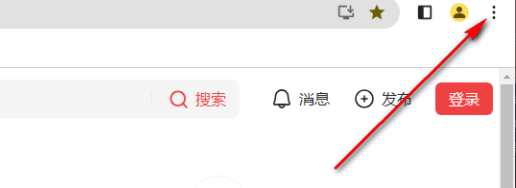
1.直接打开一篇需要录制的网页,再点击右侧上方的三个点图标(如图所示)。
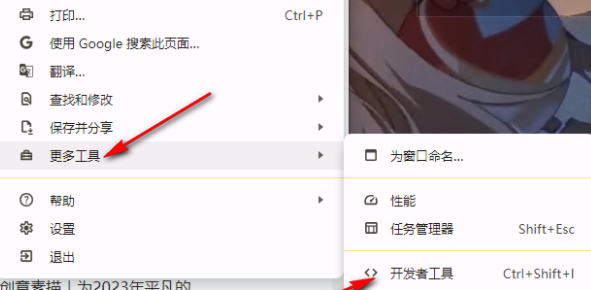
2.随后即可打开一个菜单选项,我们需要在菜单选项中将【更多工具】选项进行点击打开,之后在子选项中将【开发者工具】选项进行点击(如图所示)。
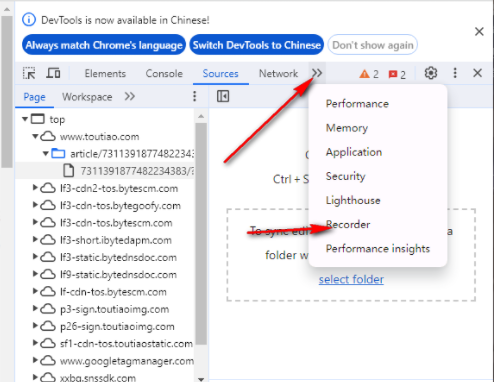
3.随后即可在页面的右侧打开一个开发者工具页面,将页面上箭头所指的图标点击打开,选择菜单选项中的【recorder】选项(如图所示)。
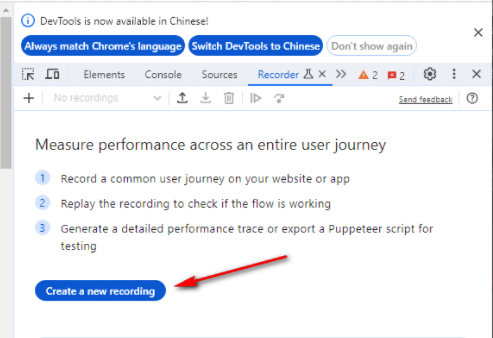
4.之后,在会弹出一个新的页面,将蓝色的图标按钮进行鼠标点击一下(如图所示)。
5.这时你就需要进行录音名称的设置,以及选择录音的格式,之后点击红色的按钮即可进行录音操作(如图所示)。
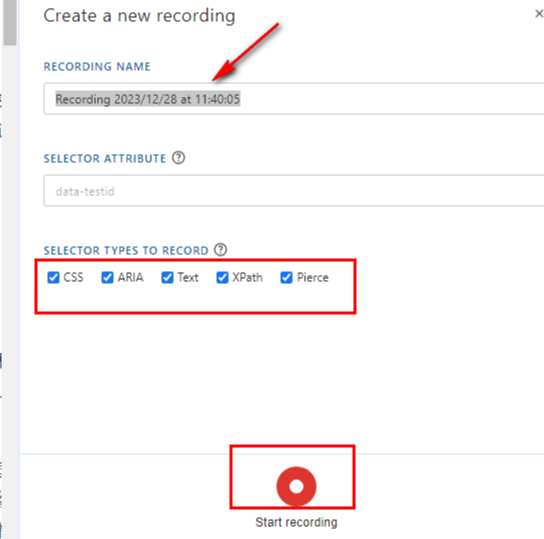
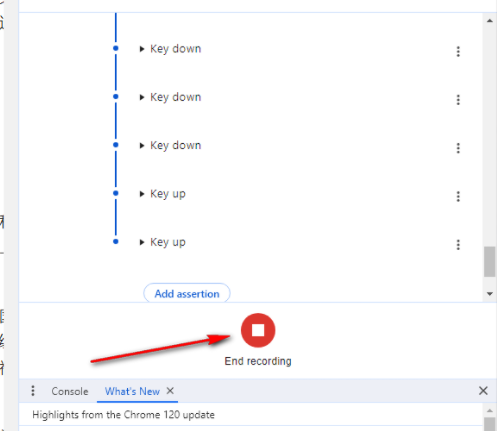
6.录音完成之后,再次点击红色的录音图标即可结束录音(如图所示)。
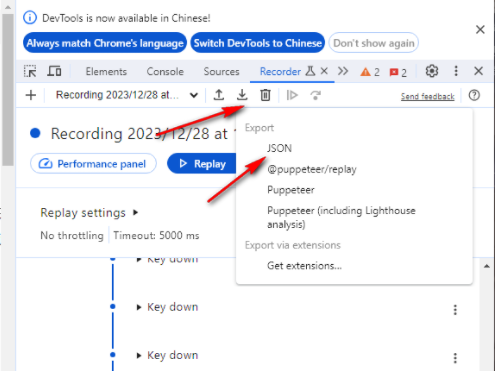
7.最后你可以将该录音点击下载图标导出到电脑中保存(如图所示)。
上述就是【谷歌浏览器进行录音怎么设置?谷歌浏览器进行录音设置操作方法】的所有内容啦,感谢大家的阅读,更多谷歌浏览器教程分享,请继续关注下一期内容。


UC浏览器小说模式为网络文学读者提供了行业标杆级别的阅读方案。进入小说页面即可自动触发阅读器排版,去除冗杂广告干扰,支持个性化字体排版、多背景仿生护眼、智能滚屏翻页以及后台极速缓存,即使处于无网弱网环境也能随时享受顺畅阅读体验。
2026-10-13
夸克浏览器将网盘云存储与手机相册深度打通。进入个人中心开启“照片 视频自动备份”并勾选仅在Wi-Fi下原画质上传,2步即可实现资料实时云端安全归档,防止数据丢失并释放手机空间。
2026-09-16
QQ浏览器网页版官方正规入口与文件跨端互传指南。文章介绍免安装登录网页端的途径,教你如何无缝调用微云资产、微信传输文档及多端互通功能。
2026-09-19
Chrome凭借强大的V8内核执行力稳居行业标杆。通过对内存垃圾回收机制与沙盒防攻击架构的深度剖析,印证其在复杂脚本网页加载中的绝对领先地位,并讲解全平台数据无缝互联的核心技巧。
2026-09-23
QQ浏览器网页版入口在哪?无需下载客户端的高效通道推荐。在网页端完整体验文件传输与大厂云服务,提供便捷的免安装办公方案。
2026-09-30
Chrome浏览器移动端便携版安装轻便。文章分享系统资源优化经验、下载安装方法及操作技巧,帮助用户高效部署并保持稳定流畅使用。
2026-09-16
谷歌浏览器内存占用过高的底层逻辑深度诊断。分析多进程隔离架构、扩展组件加载机制及复杂网页渲染管线堆积对内存资源的损耗。提供针对性的内存治理策略,帮助用户高效释放负载,保障系统级的高稳定性运行。
2026-10-14
OPPO浏览器省流设置步骤指南。通过开启网页压缩传输与图片加载过滤等5个实用设置,大幅减少每月移动数据费用消耗。
2026-09-09
谷歌浏览器提供网页翻译功能优化教程,用户可快速翻译不同语言网页,实现多语言访问便捷,提高信息获取效率和浏览体验。
2026-09-18
UC浏览器在后台运行时电量消耗异常,多因持续的同步任务与进程唤醒导致。本文深入解析后台能耗架构,指导用户限制应用的自启动与地理位置读取权限,在保障基础功能的同时,最大程度降低后台电量占用,优化手机续航表现。
2026-10-08


教程 指南 技巧 问答 专题
安卓手机如何安装谷歌浏览器
2024-07-24
Windows10系统安装chrome浏览器教程
2022-08-26
如何在 Android TV 上安装谷歌浏览器?
2022-05-31
在PC或Mac上加速Google Chrome的10种方法
2022-06-13
谷歌浏览器怎么下载b站视频
2023-01-28
谷歌浏览器怎么设置下载pdf
2022-10-27
如何在Windows系统上安装Google Chrome
2024-09-12
如何在Mac上更新Chrome
2022-06-12
如何在 Fire TV Stick 上安装 Chrome?
2022-05-31
如何在Kali Linux上安装Google Chrome浏览器?
2022-05-31
