
谷歌浏览器如何允许动画插件运行
来源:克罗米小站官网2024-07-25


谷歌浏览器如何允许动画插件运行?谷歌浏览器是一款功能丰富,能安装使用各种插件的网页搜索软件。我们可能会遇到网页无法正常浏览的情况,有时需要安装flash动画插件或者解除谷歌浏览器屏蔽插件情况。下面就详细介绍了谷歌浏览器不允许动画插件运行解决方案,帮助大家解决问题。
谷歌浏览器不允许动画插件运行解决方案
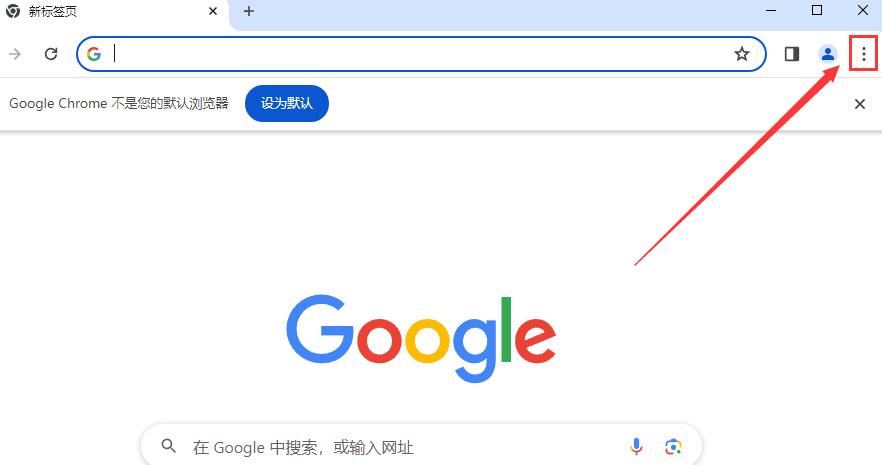
1、先在电脑上运行谷歌浏览器,在主页的右上角点击主菜单按钮(如图所示)。
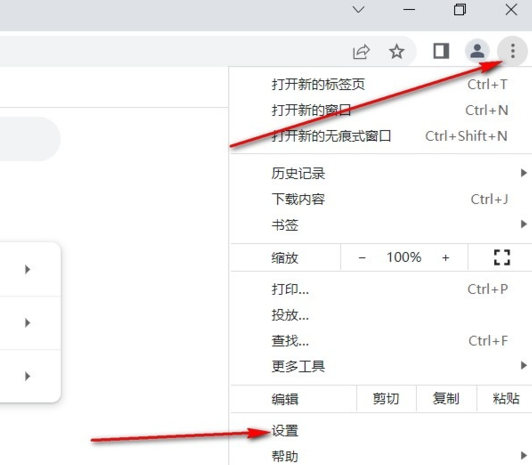
2、打开主菜单之后,选择下方的“设置”选项(如图所示)。
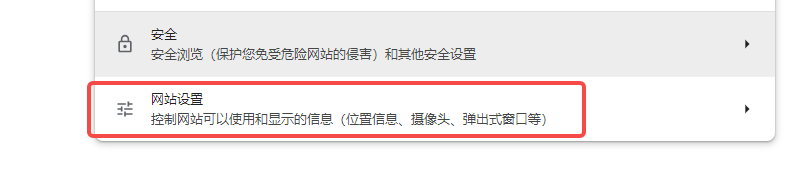
3、在设置页面里,将鼠标下滑到最底部,找到“高级”选项,从高级列表中我们可以看到,有一个选项叫做“网站设置”,我们点击并进入(如图所示)。
4、在网站设置页面找到flash选项,将“禁止网站运行flash(推荐)”关闭就可以了。
上面就是【谷歌浏览器如何允许动画插件运行?谷歌浏览器不允许动画插件运行解决方案】的全部内容啦,更多关于谷歌浏览器相关内容,请继续关注下一期更新。


百度搜索足迹会随着账号登录状态自动沉淀并生成个性化画像。指导在个人中心隐私安全页面关闭“实时搜索历史漫游”与“个性化内容推荐”,并在本地存储中一键物理销毁已有历史索引,2分钟内彻底杜绝隐私泄露与同类内容强制推流。
2026-09-27
浏览器隐私痕迹清理全攻略。手把手教你在电脑与手机全平台彻底擦除所有的历史访问记录、表单填充及本地Cookie数据,做到上网不留痕迹,全方位保障个人信息安全。
2026-09-26
面对海量自媒体推文如何实现高效聚合与无网阅读?本文深度评测UC浏览器的推文订阅与大容量离线缓存功能。实测数据显示合理利用订阅流可提升50%的信息获取效率,配合离线缓存功能彻底解决弱网环境下的阅读痛点。
2026-10-02
新手机纯净安装浏览器防坑教学。手把手演示在主流安卓与鸿蒙系统上开启纯净安装模式、绕过自带应用商城诱导推广并从官网获取正版APK的完整步骤,并指导关闭3项非必要隐私权限,确保新机运行流畅且免受恶意弹窗骚扰。
2026-09-11
误删桌面快捷方式或被安全软件误挪往往导致浏览器入口消失。本文教你如何在Windows开始菜单、系统Program Files物理目录以及手机应用库中迅速定位主程序,1分钟内重新生成桌面快捷图标。
2026-10-01
浏览器提示“已丢失网络连接”故障修复教程。梳理刷新DNS缓存、检查本地网卡及以管理员身份执行网络协议重置的3个标准步骤,快速恢复连通。
2026-10-12
2026年度浏览器十强权威榜单盘点。结合综合性能跑分与千万级用户真实反馈,全面剖析排名前十的主流软件之核心优缺点。
2026-10-16
Win7停更后依然需要安全的网页访问方案。本文梳理火狐针对旧系统的最后稳定支持版本获取路径,并提供安全加固建议,协助老旧设备在不升级系统的前提下兼顾兼容性。
2026-10-14
Windows与macOS系统针对浏览器直接保存的执行程序有不同创建逻辑。本文演示在下载管理器中直接“在文件夹中显示”,随后利用右键菜单发送到桌面快捷方式或拖拽至Dock栏。通过规范的3步引导,快速将零散文件转化为即开即用的桌面独立入口。
2026-10-07
电脑端启动图标丢失往往是因为升级或清理软件时误删。深入系统Program Files默认安装目录定位主程序 exe,右键选择“发送到桌面快捷方式”并重新锁定至任务栏,2步即可彻底搞定快捷方式丢失,免去耗费时间重新下载安装包的麻烦。
2026-10-09


教程 指南 问答 专题
谷歌浏览器怎么下载b站视频
2023-01-28
谷歌浏览器怎么设置下载pdf
2022-10-27
chrome浏览器下载文件没反应怎么办
2022-09-10
如何在Ubuntu 19.10 Eoan Ermine Linux上安装Google Chrome?
2022-05-31
安卓手机如何安装谷歌浏览器
2024-07-24
如何在 Fire TV Stick 上安装 Chrome?
2022-05-31
如何处理 Chrome 中“可能很危险”的下载提示?
2022-05-31
如何在 Android TV 上安装谷歌浏览器?
2022-05-31
如何在Windows系统上安装Google Chrome
2024-09-12
Windows10系统安装chrome浏览器教程
2022-08-26
