
如何开启谷歌浏览器标签页预览功能
来源:克罗米小站官网2024-08-12


如何开启谷歌浏览器标签页预览功能?谷歌浏览器因其大气简洁的界面和高效的办公效率深受我们喜爱。它的标签页预览功能可以帮助我们快速浏览页面内容,从而确定要查看的网页,不需要一个个点击打开查看。下面就向大家介绍如何操作,高手教你开启谷歌浏览器标签页预览功能。

高手教你开启谷歌浏览器标签页预览功能
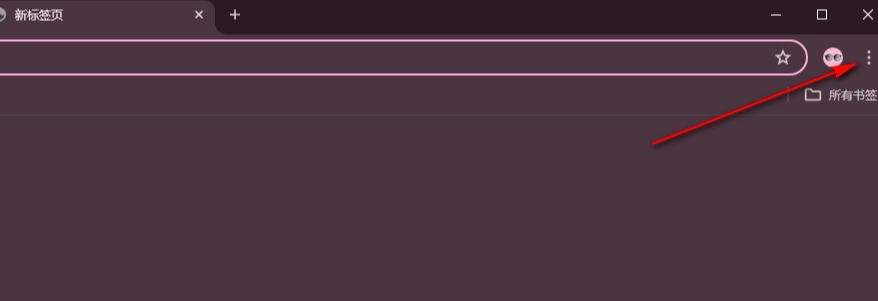
1、第一步,我们点击打开谷歌浏览器,然后在浏览器页面中先点击打开“自定义及控制Google Chrome”选项(如图所示)
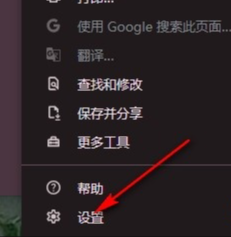
2、第二步,打开“自定义及控制Google Chrome”选项之后,我们再在菜单列表中找到“设置”选项,点击打开该选项(如图所示)
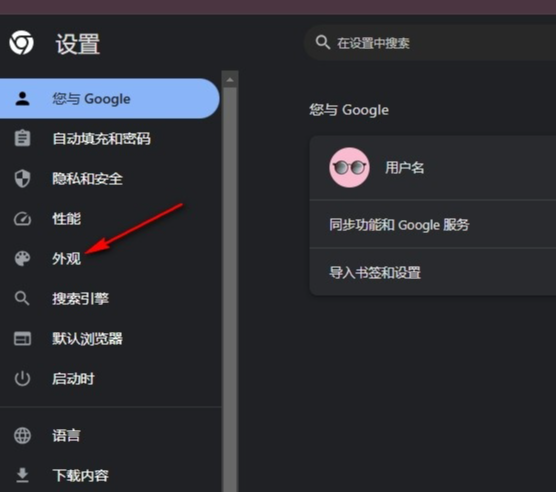
3、第三步,进入谷歌浏览器的设置页面之后我们在左侧列表中找到“外观”设置选项,点击打开该选项(如图所示)
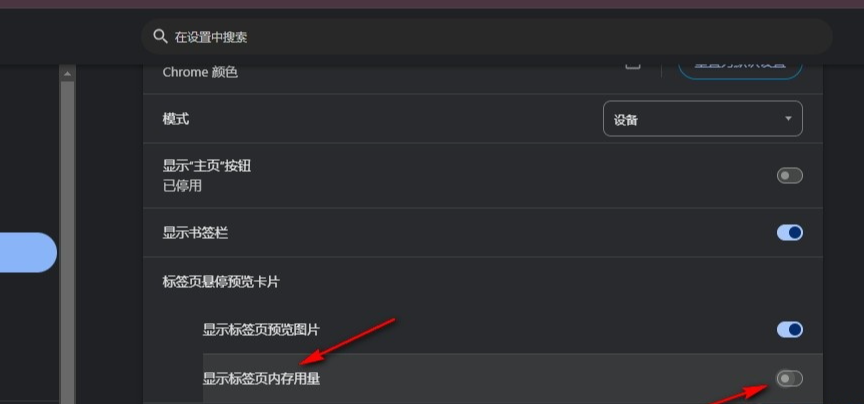
4、第四步,进入外观设置页面之后,我们在该页面中找到“标签页悬停预览卡片”设置,点击打开该设置下方的“显示标签页预览图片”的开关按钮(如图所示)
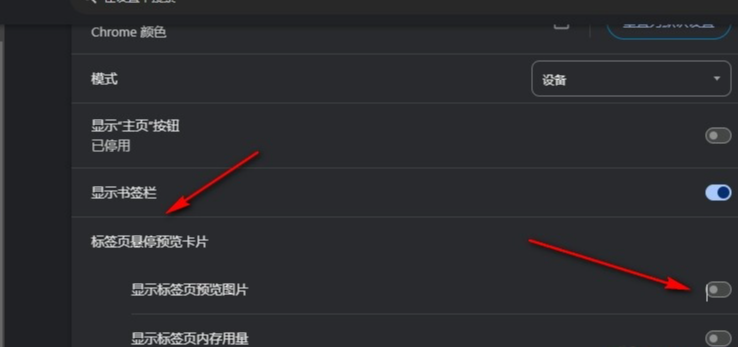
5、第五步,我们可以选择将“显示标签页内存用量”的开关按钮也打开,这样预览标签页时就能看到标签内存用量了(如图所示)
以上就是小编整理的【如何开启谷歌浏览器标签页预览功能?高手教你开启谷歌浏览器标签页预览功能】全部内容,我们点击进入谷歌浏览器的设置页面,然后在外观设置页面中点击打开“标签页悬停预览卡片”下“显示标签页预览图片”的开关按钮即可,感兴趣的小伙伴快去试试吧。


安卓平台浏览器在轻量化与可扩展性上持续领跑。精选5款公认好用的小钢炮工具,实测体积均小于20MB且常驻内存极低;支持全功能油猴脚本与强力广告过滤,冷启动点击秒开,让安卓设备重获轻快流畅。
2026-09-23
针对俄罗斯及跨境外贸业务有何专属的高效浏览器推荐。盘点Yandex等在东欧市场占有率极高、具备强大搜索与本地化适配能力的特色工具。
2026-10-04
浏览器默认下载目录设在C盘极易导致系统盘频繁标红卡顿。图解在PC端偏好设置中将保存路径平移至D盘大容量分区,并勾选“每次下载前询问保存位置”,同步传授清理旧缓存垃圾的技巧,让电脑兼顾运行极速与磁盘健康。
2026-09-28
谷歌浏览器扩展插件使用实测经验,涵盖安装、权限管理及冲突排查,帮助用户在实际操作中优化浏览器功能使用。
2026-09-30
小米浏览器拦截诈骗网站的效果怎么样?本文通过恶意链接实测,深度解析其安全防护机制与拦截准确率。
2026-09-20
手机浏览器内置的扫码引擎常被深埋于多级子菜单中难以快速调用。2026年快捷操作指南汇总了各机型的秒开方案:在手机桌面长按浏览器应用图标可直接唤出“扫一扫”上下文气泡;亦可将扫码组件添加至桌面Widget小部件,无需启动应用即可秒级对准各类条码完成网页跳转与识别。
2026-10-16
国内手机厂商预装的应用商店往往未收录或难以及时更新原版谷歌Chrome。本指南提供无需繁复设置的官方脱机全量APK获取方法,详细教学安装前的文件MD5完整性校验与安全安装授权,确保装上纯正原版。
2026-09-17
跨端互通桥梁,教你用好手机浏览器的扫一扫功能实现电脑快传。实现多端无缝扫码登录与文件互传,省去繁琐的账号密码输入流程,大幅提升协作效率。
2026-10-05
苹果iOS生态高口碑第三方浏览器精选推荐。针对原生Safari功能单一的痛点,深度实测Alook、Chrome及Edge在后台音视频悬浮播放、跨设备书签同步、资源嗅探及免广告阅读器上的表现,为你提供全面超越原生的冲浪方案。
2026-09-12
手机浏览器怎样设置才能阻止网页自动调起第三方软件?通过具体的安全拦截步骤指导,彻底告别流氓软件强制唤醒,打造清爽干净的浏览环境。
2026-09-18


教程 指南 技巧 问答 专题
chrome浏览器下载文件没反应怎么办
2022-09-10
谷歌浏览器怎么下载b站视频
2023-01-28
如何在Ubuntu 19.10 Eoan Ermine Linux上安装Google Chrome?
2022-05-31
谷歌浏览器怎么设置下载pdf
2022-10-27
在Ubuntu上安装Chrome的最佳方式
2022-05-31
如何处理 Chrome 中“可能很危险”的下载提示?
2022-05-31
如何在Mac上更新Chrome
2022-06-12
Windows10系统安装chrome浏览器教程
2022-08-26
如何在Windows系统上安装Google Chrome
2024-09-12
如何在Mac上安装谷歌浏览器
2022-12-22
