首页 > 浏览器技巧 > 如何在谷歌浏览器中设置标签页分组

如何在谷歌浏览器中设置标签页分组

来源:chrome官网2024-09-11

详情介绍 m详情介绍

如何在谷歌浏览器中设置标签页分组?很多用户在日常工作或者学习中需要访问多个网页,而将网页进行内容分组能够提高用户查看标签页的时间。谷歌浏览器有一个标签页分组功能,为用户提高打开标签页的效率。下面小编带来详细的设置步骤,一起了解一下吧。

如何在谷歌浏览器中设置标签页分组1

在谷歌浏览器中设置标签页分组图文教程详情

一、启用标签分组功能

由于标签分组功能是Chrome浏览器的实验性功能,因此需要用户手动开启。

1、首先,确保你的谷歌浏览器是最新版本,或者至少是支持标签分组功能的版本。

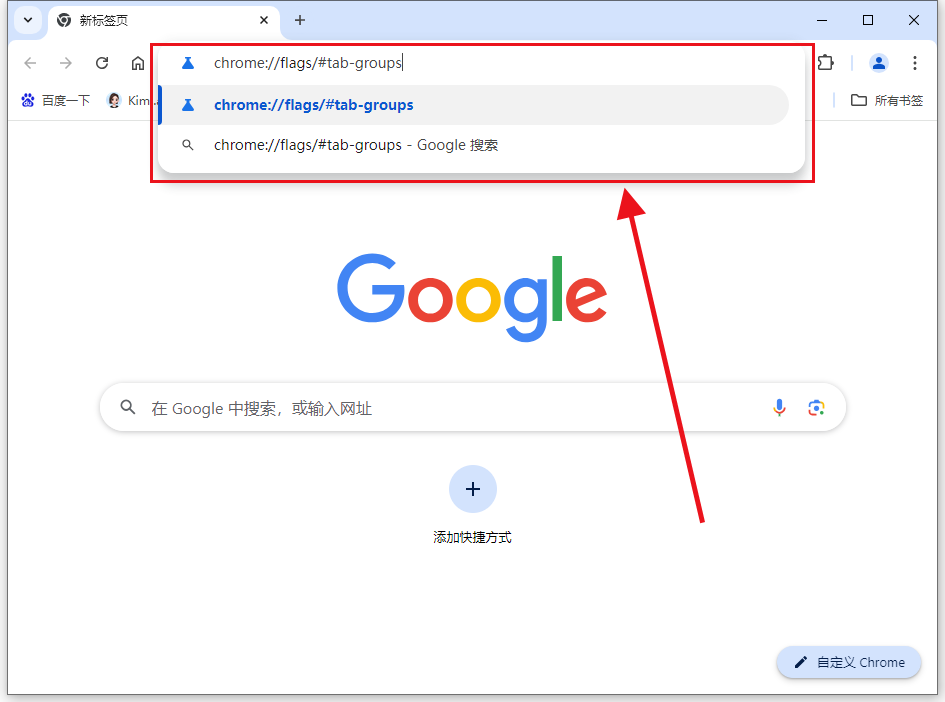
2、访问实验性功能页面:在浏览器的地址栏中输入chrome://flags/#tab-groups,然后回车【如图所示】。
如何在谷歌浏览器中设置标签页分组2

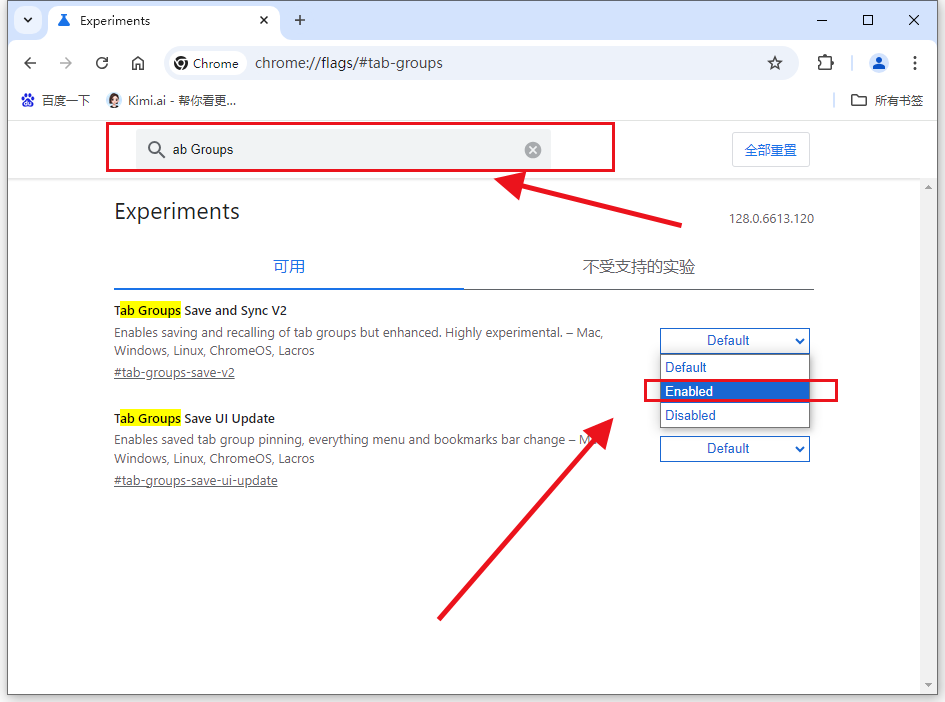
3、启用标签分组:在实验性功能页面中,找到Tab Groups选项,并将其右侧的状态从Default或Disabled更改为Enabled【如图所示】。
如何在谷歌浏览器中设置标签页分组3

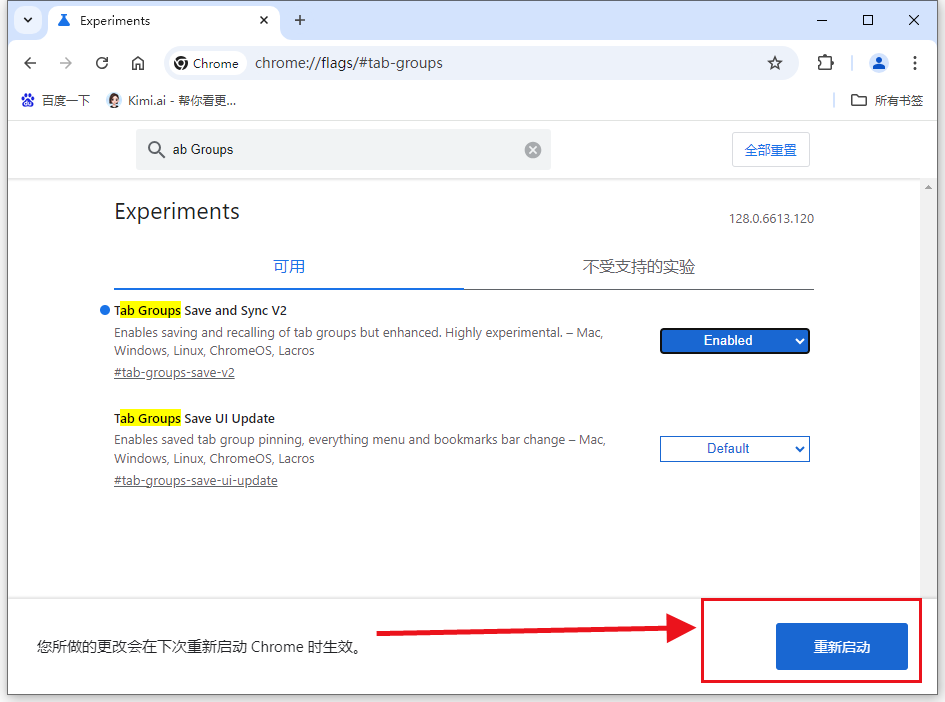
4、重启浏览器:按照提示重新启动Chrome浏览器,以确保标签分组功能已正确启用【如图所示】。
如何在谷歌浏览器中设置标签页分组4

二、使用标签分组功能

一旦标签分组功能被启用,你就可以开始使用它来组织你的标签页了。

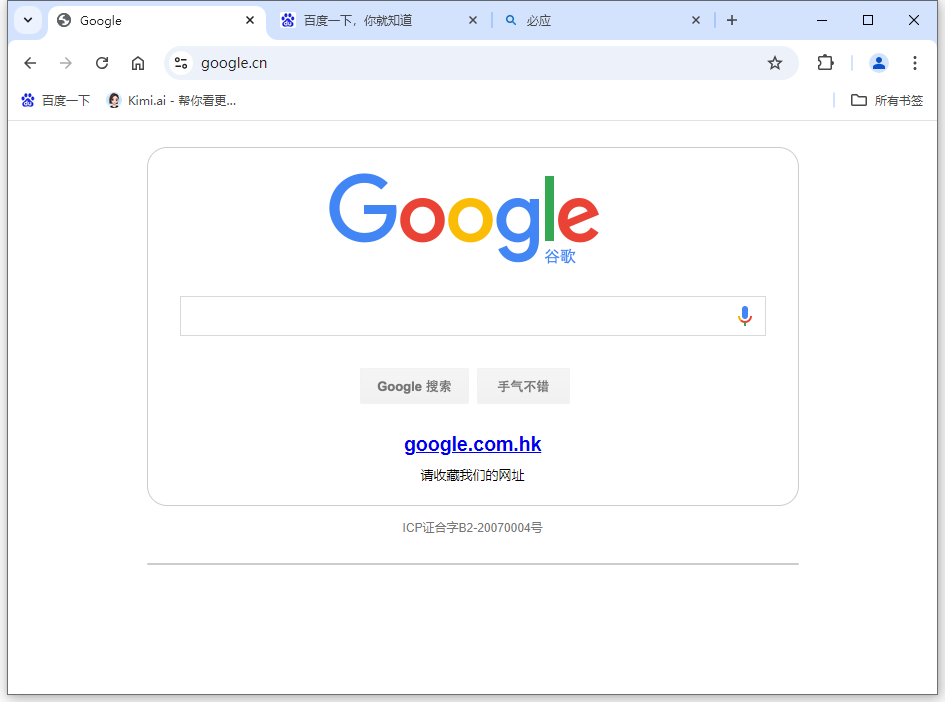
1、打开多个标签页:首先,打开你想要分组的标签页【如图所示】。
如何在谷歌浏览器中设置标签页分组5

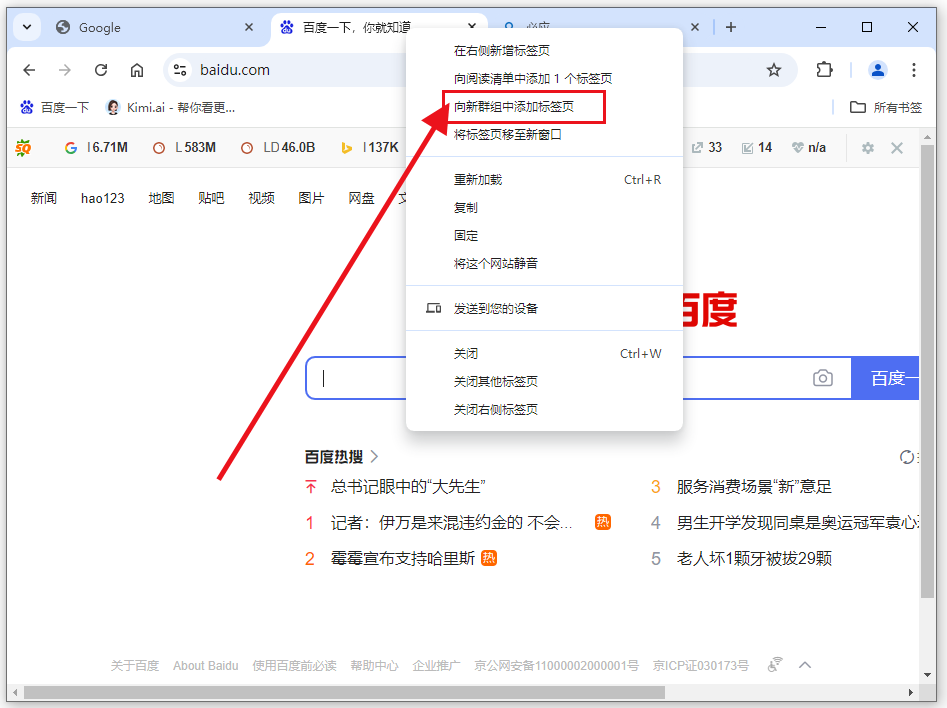
2、创建新的标签组:右击你想要加入新组的标签页,然后从弹出的菜单中选择向新群组中添加标签页(或类似的选项,具体文字可能会因浏览器版本而异)。这将创建一个新的标签组,并将该标签页加入其中【如图所示】。
如何在谷歌浏览器中设置标签页分组6

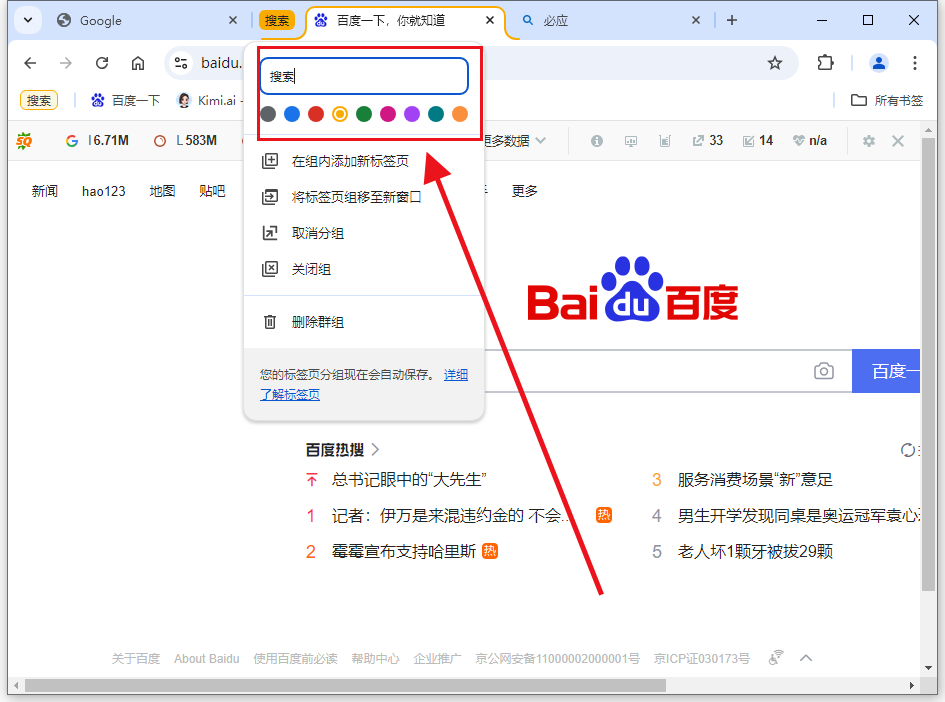
3、命名和颜色设置:点击新创建的标签组旁边的彩色圆圈或空白处,可以弹出设置菜单。在这里,你可以为标签组输入一个名称,并选择一个颜色来区分不同的组【如图所示】。
如何在谷歌浏览器中设置标签页分组7

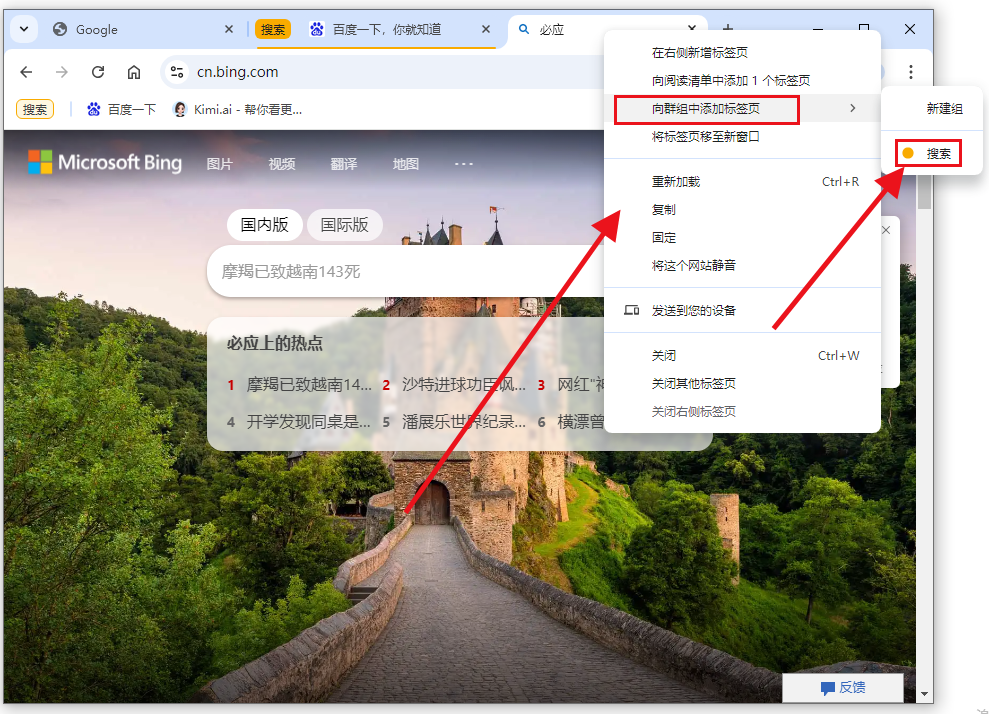
4、添加更多标签页到组:如果你想要将更多的标签页添加到同一个组中,可以右击这些标签页,然后选择添加到现有组,并从下拉列表中选择你想要加入的组。或者,你也可以直接将标签页拖到已经创建的标签组上【如图所示】。
如何在谷歌浏览器中设置标签页分组8

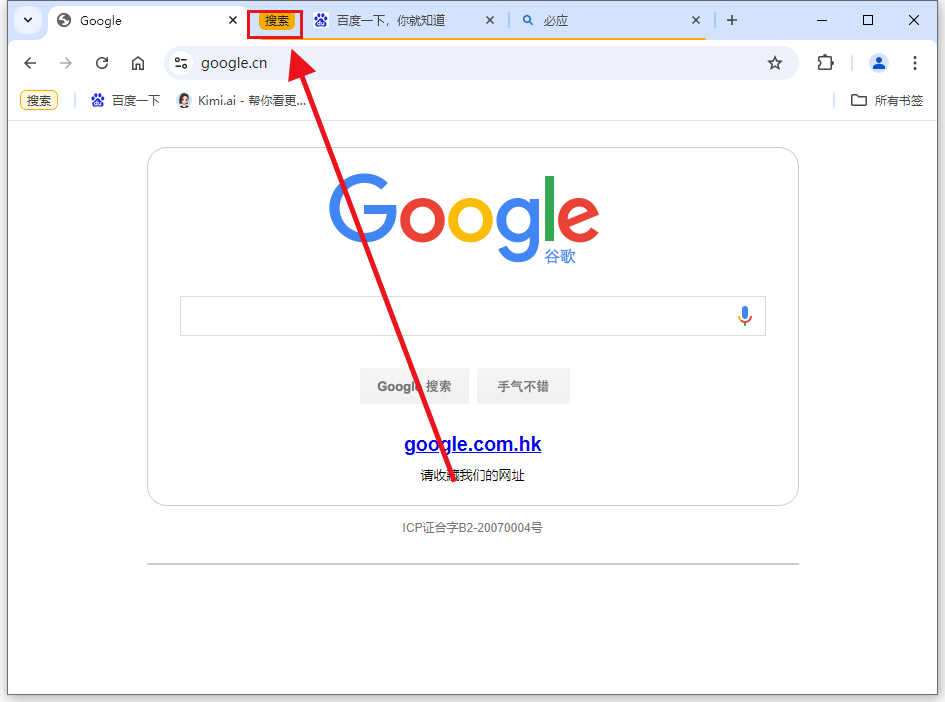
5、管理标签组:点击标签组旁边的彩色圆圈或名称,可以展开或收起该组。【如图所示】。
如何在谷歌浏览器中设置标签页分组9

以上就是今天分享的【如何在谷歌浏览器中设置标签页分组?图文教程详情】所有内容,感谢大家的关注!

继续阅读 m继续阅读
Chrome浏览器支持多语言翻译插件操作,帮助用户轻松翻译网页内容,提高跨语言浏览体验。 2026-03-21 详细解析谷歌浏览器网页加载失败时常见的错误代码及原因,结合具体修复步骤,帮助用户快速定位和解决网页访问异常,保障浏览体验的流畅稳定。 2026-03-10 谷歌浏览器支持自动填充密码功能,用户可通过设置管理密码信息,实现便捷快速登录,提升上网体验。 2026-03-12 谷歌浏览器提供广告屏蔽插件操作经验分享,解析方法帮助用户屏蔽干扰广告,提高网页加载速度,同时优化浏览器整体使用舒适性。 2026-04-01 Chrome浏览器开发者工具持续升级,本教程分享新功能解析和操作技巧,帮助开发者高效调试网页,提升开发效率。 2026-03-17 Google浏览器最新版支持快速下载安装及功能配置,用户可以高效完成插件管理和性能优化,享受流畅安全的上网体验。 2026-03-22 介绍google浏览器下载速度慢的排查方法及提升方案,帮助用户解决下载缓慢问题,优化网络和浏览器设置,提升下载效率。 2026-03-09 Chrome浏览器便携版无需复杂安装即可快速使用,提供详细下载与操作方法,用户可以随时移动设备运行浏览器,实现轻量高效上网体验。 2026-03-05 通过规范路径设置和权限管理,避免谷歌浏览器下载文件时出现路径错误,确保文件正确保存,防止下载失败和文件丢失。 2026-04-06 Chrome浏览器广告拦截插件的更迭非常迅速,其过滤规则的及时性直接影响浏览体验。综合实测市面热门插件对视频开头广告、顽固弹窗的拦截表现,并针对网页排版兼容性进行星级评分,为您选出兼顾极致清爽与低资源占用的首选工具。 2026-04-27
相关文章 m相关文章
教程 指南 问答 专题
返回顶部




