
谷歌浏览器如何添加密码管理工具快捷方式
来源:克罗米小站官网2023-10-21


谷歌浏览器如何添加密码管理工具快捷方式?谷歌浏览器的密码管理工具能够帮助用户快速对密码进行管理,提高用户的上网效率。如果你想要更加高效的打开谷歌浏览器的密码管理工具对其进行操作,那么可以选择将谷歌浏览器密码管理工具的快捷方式添加到桌面,这样可以直接在电脑桌面打开进行操作。今天小编带来谷歌添加密码管理工具快捷方式图文教程,欢迎感兴趣的用户前来阅读。

谷歌添加密码管理工具快捷方式图文教程
1、将电脑上的谷歌浏览器点击打开,然后将右侧上方的三个点点击一下,随后在弹出的菜单选项中将【Google密码管理工具】点击一下(如图所示)。

2、随后,进入到页面中,将页面的左侧将【设置】选项进行点击(如图所示)。

3、随后,在右侧即可查看到一个【添加快捷方式】的选项,用鼠标左键点击该选项(如图所示)。

4、随后会弹出一个安装密码工具的提示窗口,点击【添加】按钮即可进行安装(如图所示)。

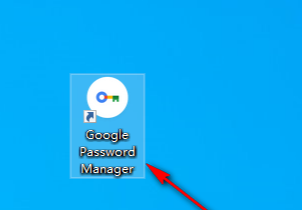
5、当你安装完成之后,直接在电脑桌面上找到Google password manager图标即可,你可以双击该图标即可进入到密码管理工具页面中进行设置即可(如图所示)。
上述就是浏览器之家分享的【谷歌浏览器如何添加密码管理工具快捷方式-谷歌添加密码管理工具快捷方式图文教程】全部内容,希望能够帮助到需要添加密码管理工具快捷方式的用户。


5款免安装云端网页版浏览器精选盘点。集中梳理Edge、Chrome、360及夸克等在线工作台,实测在借用临时设备时无需下载即可毫秒级调取云端书签与历史,并提供单次会话离线即焚规范,兼顾跨端协作便捷度与个人数据资产安全。
2026-09-06
如何打通多台设备间的微软Edge浏览器数据?本文提供电脑端官方下载入口,并手把手教你登录账号配置书签、密码及历史记录的多端无缝云同步。
2026-09-08
浏览器新型网络陷阱常借助伪装域名与虚假登录窗口实施欺诈。深度拆解短链接跳转套路、同形字符混淆及恶意重定向的运作机制,传授查看SSL证书主体与开启安全插件防御的技巧;全面筑牢个人财产安全防线。
2026-10-06
恶意软件常借助第三方下载站的诱导按钮进行捆绑投毒。掌握3个安全下载守则:认准官方顶级域名、核对安装包数字签名及SHA256哈希值;文内整理主流浏览器正规直达通道,确保获取100%纯净的官方正版。
2026-09-02
夸克浏览器将网盘云存储与手机相册深度打通。进入个人中心开启“照片 视频自动备份”并勾选仅在Wi-Fi下原画质上传,2步即可实现资料实时云端安全归档,防止数据丢失并释放手机空间。
2026-09-16
针对俄罗斯及跨境外贸业务有何专属的高效浏览器推荐。盘点Yandex等在东欧市场占有率极高、具备强大搜索与本地化适配能力的特色工具。
2026-10-04
提升谷歌浏览器的内存使用效率和速度,减少不必要的内存占用,通过优化内存管理提升浏览器整体性能,确保浏览更加高效。
2026-08-30
Chrome浏览器隐私保护设置通过实测评估实际效果,本教程讲解操作方法、配置技巧及安全防护策略,帮助用户合理使用隐私功能,保护个人数据安全和浏览隐私。
2026-08-29
针对移动端设备的浏览器下载与安装提供保姆级全指南,通过通俗易懂的步骤让新手小白也能轻松搞定软件部署。
2026-09-22
页面加载转圈半天却没响应?利用谷歌浏览器(Google Chrome)手机版内置的网络性能分析工具,您可以快速找出影响页面加载效率的核心连接卡点。
2026-09-12


教程 指南 技巧 问答 专题
安卓手机如何安装谷歌浏览器
2024-07-24
如何在Ubuntu 22.04 Jammy Jellyfish上安装Google Chrome?
2022-05-31
在Ubuntu上安装Chrome的最佳方式
2022-05-31
如何在Kali Linux上安装Google Chrome浏览器?
2022-05-31
Windows10系统安装chrome浏览器教程
2022-08-26
如何在 Fire TV Stick 上安装 Chrome?
2022-05-31
如何在Windows系统上安装Google Chrome
2024-09-12
如何处理 Chrome 中“可能很危险”的下载提示?
2022-05-31
在PC或Mac上加速Google Chrome的10种方法
2022-06-13
谷歌浏览器怎么下载b站视频
2023-01-28
