
如何在Chrome浏览器中禁用多媒体自动播放功能
来源:克罗米小站官网2024-12-11


在当今数字化时代,多媒体内容的自动播放功能已经成为许多网站的标准配置。然而,这一功能有时会带来不便,特别是在我们希望控制播放内容或节省数据流量时。本文将详细介绍如何在Chrome浏览器中禁用多媒体自动播放功能,以帮助您更好地掌控您的浏览体验。
一、步骤详解
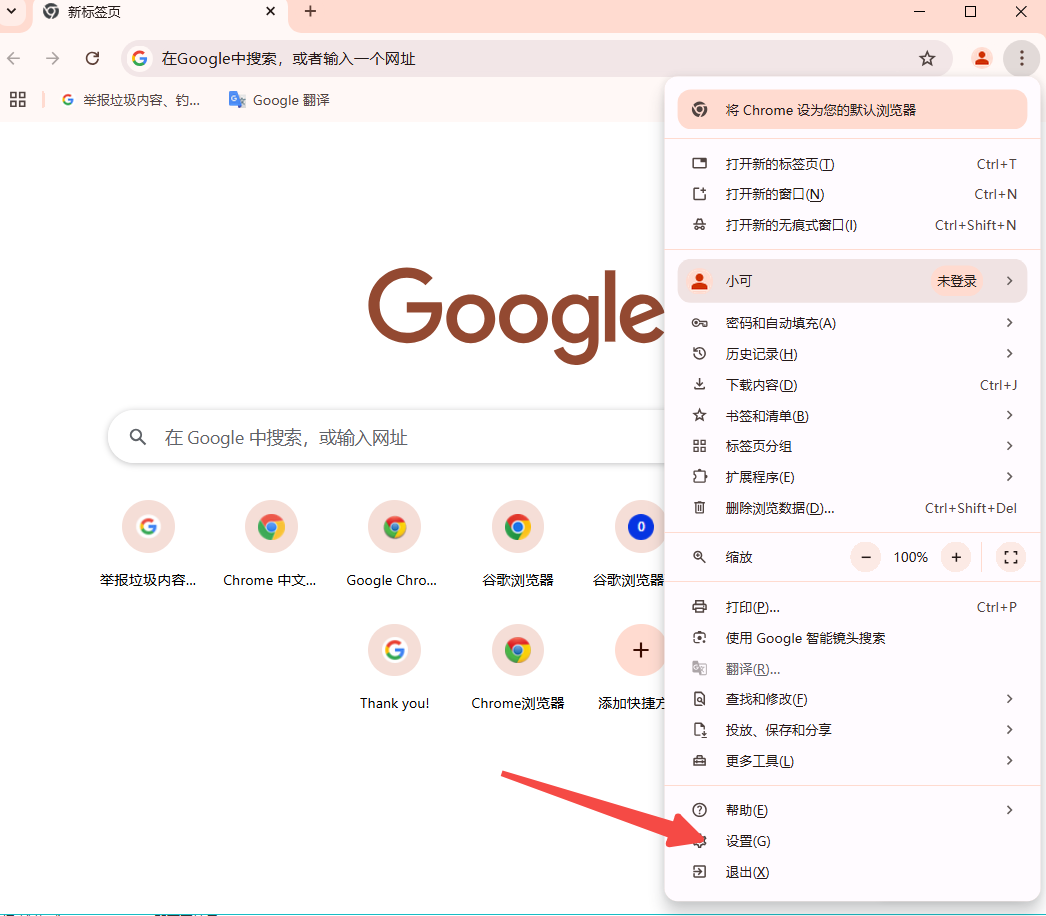
1.打开Chrome浏览器设置:
-启动Chrome浏览器。
-点击右上角的菜单图标(三个垂直排列的点)。
-选择“设置”。
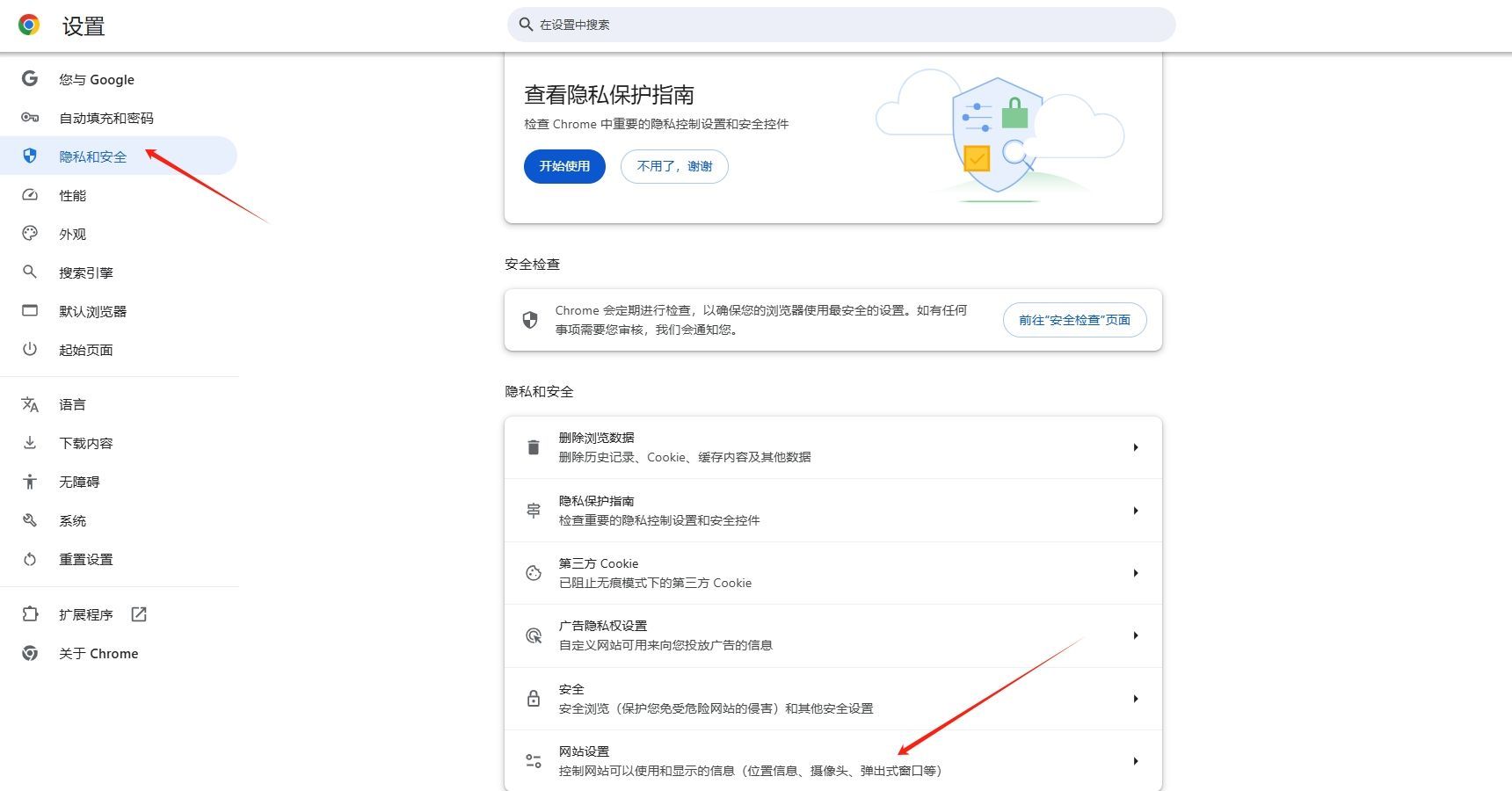
2.访问内容设置:
-在设置页面中,向下滚动找到并点击“隐私和安全”部分。
-选择“网站设置”。
3.修改自动播放权限:
-在网站设置页面中,找到“媒体”部分并点击。
-选择“自动播放”。
-在这里,您可以选择以下三种选项之一:
-“阻止所有网站自动播放”:完全禁用所有网站的多媒体自动播放功能。
-“仅允许重要的媒体内容自动播放”:只允许声音关闭的情况下自动播放媒体内容。
-“限制数据使用下不允许自动播放”:在移动数据连接时禁止自动播放,以节省数据流量。
4.保存设置:
-根据您的需求选择合适的选项后,关闭设置页面即可。
-不需要额外的确认步骤,更改会自动生效。
二、注意事项
-如果您希望对特定的网站单独设置自动播放权限,可以在上述步骤中的“自动播放”设置里,选择“添加”来指定特定网站的权限。
-对于某些网站,即使启用了自动播放功能,它们也可能会因为自身的设置而阻止自动播放。
三、结论
通过以上步骤,您可以轻松地在Chrome浏览器中禁用多媒体自动播放功能,从而获得更加舒适和个性化的浏览体验。


UC浏览器在隐私模式下的资源下载行为,是否会在系统层面留下痕迹?本文对隐私模式存储权限与记录机制进行了全面解构,提示用户管理好下载文件的存取位置,实现真正的全链路隐私防护。
2026-09-07
针对谷歌浏览器任务栏无法显示下载文件位置的情况,本文提供详细恢复方法,包括界面设置调整和缓存清理,帮助用户快速定位下载文件,提升使用体验。
2026-09-03
介绍苹果手机chrome浏览器书签同步方法,实现不同设备间收藏资料无缝共享,方便快捷。
2026-08-22
浏览器唯独某些特定网站无法访问多由DNS解析污染或Hosts映射失效导致。手把手教你以管理员身份编辑Hosts文件剔除错误IP绑定、执行ipconfig flushdns刷新缓存,并重置Winsock目录;3步快速疏通访问阻塞,恢复页面加载。
2026-09-23
手机浏览器,表单自动填充,修改密码,步骤指南
2026-09-07
Chrome浏览器移动端便携版安装轻便。文章分享系统资源优化经验、下载安装方法及操作技巧,帮助用户高效部署并保持稳定流畅使用。
2026-09-16
手机自带浏览器误删与图标消失找回全攻略。全面覆盖华为、小米、OPPO及iPhone机型,手把手演示通过全局桌面下拉搜索、进入系统设置解除应用停用状态以及重置默认应用关联的3个步骤,无需刷机即可在1分钟内完美找回系统自带浏览器。
2026-08-31
UC浏览器依靠账号体系实现了书签数据的实时互联。本使用指南详解了如何确保多端在线状态,并在电脑浏览器内调出书签库,实现对手机收藏记录的同步访问与二次编辑。
2026-08-30
网页频繁无法访问通常由底层网络协议阻断或强缓存冲突引起。归纳DNS解析异常、网卡驱动冲突、本地代理挂掉及服务器无响应4大核心成因,并提供对应的极速排查与修复脚本。
2026-09-15
移动端软件安装需要注意系统权限与安全验证。本文带来手机浏览器下载与安装的全流程图文教程,步骤详尽清晰,即使是新手也能轻松秒懂并安全完成配置。
2026-09-27


教程 指南 问答 专题
如何在Mac上安装谷歌浏览器
2022-12-22
chrome浏览器下载文件没反应怎么办
2022-09-10
如何在Kali Linux上安装Google Chrome浏览器?
2022-05-31
谷歌浏览器怎么设置下载pdf
2022-10-27
谷歌浏览器怎么下载b站视频
2023-01-28
如何在Ubuntu 19.10 Eoan Ermine Linux上安装Google Chrome?
2022-05-31
在PC或Mac上加速Google Chrome的10种方法
2022-06-13
如何在 Android TV 上安装谷歌浏览器?
2022-05-31
在Ubuntu上安装Chrome的最佳方式
2022-05-31
如何在 Fire TV Stick 上安装 Chrome?
2022-05-31
