
Chrome浏览器如何启用网页的背景图像
来源:克罗米小站官网2025-03-11


在Chrome浏览器中启用网页的背景图像,通常涉及到一些开发者工具和CSS样式的应用。以下是一个简单的步骤指南,帮助你实现这一目标:
一、打开开发者工具
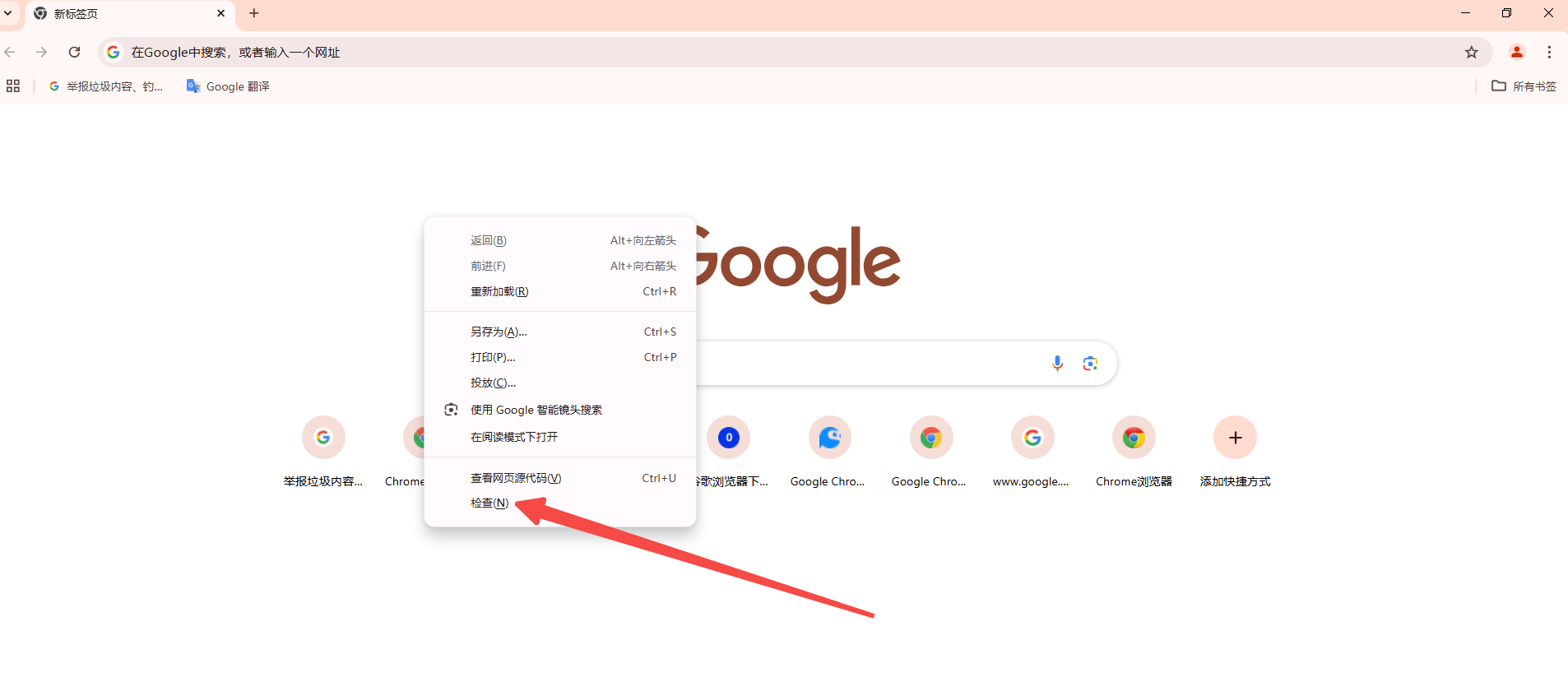
首先,你需要打开你想要修改的网页。然后,按下Ctrl+Shift+I(Windows/Linux)或Cmd+Option+I(Mac)来打开Chrome的开发者工具。你也可以右键点击页面并选择“检查”来打开。
二、定位到HTML元素
在开发者工具中,使用“元素”面板来找到你想要添加背景图像的元素。你可以通过点击页面上的元素,或者在“元素”面板中手动搜索和浏览。

三、编辑CSS样式
找到目标元素后,你可以在右侧的“样式”面板中查看和编辑该元素的CSS样式。为了添加背景图像,你需要设置background-image属性。
例如,如果你想给一个<div>元素添加背景图像,你可以这样做:

将url('path/to/your/image.jpg')替换为你实际想要使用的图片路径。
四、保存并刷新
完成编辑后,按Ctrl+S(Windows/Linux)或Cmd+S(Mac)来保存更改。然后,刷新页面以查看效果。
五、注意事项
-确保图片路径正确,并且你有权限访问该图片。
-如果图片没有显示,请检查控制台是否有任何错误信息,这可能会帮助你诊断问题。
-你可能需要调整其他CSS属性,如background-size,background-repeat,background-position等,以达到你想要的效果。
通过以上步骤,你应该能够在Chrome浏览器中为网页元素添加背景图像。


电脑端启动图标丢失往往是因为升级或清理软件时误删。深入系统Program Files默认安装目录定位主程序 exe,右键选择“发送到桌面快捷方式”并重新锁定至任务栏,2步即可彻底搞定快捷方式丢失,免去耗费时间重新下载安装包的麻烦。
2026-10-09
资深极客为何对火狐浏览器的扩展与隐私配置情有独钟。详细讲解通过后台高级设置开启全面Cookie保护、自定义脚本及深度定制UI界面的全套玩法,释放开源极限。
2026-09-13
百度浏览器与QQ浏览器手机版加载速度谁更快?基于网页多轮加载测试的数据横评,为你提供清晰的浏览器提速选型决策指南。
2026-09-21
手机浏览器默认的书签搜索通常需要精准匹配。本文教您如何通过扩展程序或增强配置,开启模糊搜索模式,只需输入关键词的拼音首字母或相似短语,即可快速定位目标书签,大幅提升查找精准度。
2026-09-08
市场上主流浏览器的内核派系深度解析。从Chromium开源生态的主导地位切入,对比剖析自主研发内核的技术路线、国内双内核架构的演进逻辑,为技术选型与深度开发提供底层架构参考。
2026-09-14
QQ浏览器手机版自带文件解压工具,支持主流压缩包格式,格式兼容
2026-10-06
搜索引擎推广位充斥着携带额外推广组件的非官方QQ浏览器分发包。本文提供认准腾讯官方正规源的下载与验真步骤,并手把手指导关闭资讯流推荐、初始化配置多格式文档预览与PDF格式转换等办公功能,干净装机。
2026-10-19
Chrome与Edge均提供了极高的全局快捷调用能力。掌握Ctrl+H一秒直达管理面板,配合在地址栏键入“@history”加空格直接输入关键词模糊检索的进阶用法,省去了在右上方菜单翻找的繁琐链路。2套高频快捷操作,让日常历史定位效率成倍提升。
2026-10-11
复制的浏览器链接打不开怎么办?本文教你4步排查编码乱码与访问拦截,通过分析特殊字符及安全拦截设置,瞬间恢复网址的正常跳转。
2026-09-10
Edge与Chrome凭借强大的多任务协同机制成为职场标配。深度实测垂直标签页、PDF实时批注及智能内存深度睡眠等功能,有效解决多开页面卡死假死问题,助力日常办公提速50%以上。
2026-09-30


教程 指南 问答 专题
在PC或Mac上加速Google Chrome的10种方法
2022-06-13
如何在Ubuntu 22.04 Jammy Jellyfish上安装Google Chrome?
2022-05-31
在Ubuntu上安装Chrome的最佳方式
2022-05-31
如何在Mac上安装谷歌浏览器
2022-12-22
如何处理 Chrome 中“可能很危险”的下载提示?
2022-05-31
chrome浏览器下载文件没反应怎么办
2022-09-10
如何在Kali Linux上安装Google Chrome浏览器?
2022-05-31
谷歌浏览器怎么设置下载pdf
2022-10-27
电脑上安装不了谷歌浏览器怎么回事
2023-03-30
如何在Mac上更新Chrome
2022-06-12
