
谷歌浏览器跨平台浏览器同步最佳设置
来源:克罗米小站官网2025-05-06


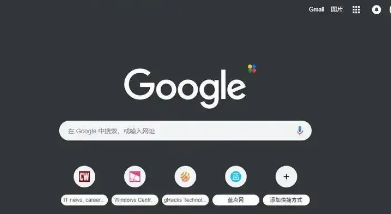
首先,要确保你已经登录了谷歌账号。打开谷歌浏览器,点击右上角的头像图标,选择“添加账户”或者“登录”,按照提示输入你的谷歌账号和密码进行登录。这一步是基础,只有登录了账号,才能实现后续的同步操作。
登录成功后,点击浏览器右上角的三个点,选择“设置”选项。在设置页面中,找到“同步和 Google 服务”这一板块,点击进入。在这里,你可以看到一个“开启同步”的按钮,点击它来启动同步功能。
接着,会出现一个同步设置的页面。在这个页面中,你可以选择要同步的内容。一般来说,像书签、密码、历史记录、扩展程序等都是比较常用的同步选项。根据自己的需求勾选相应的选项。例如,如果你希望在不同设备上都能访问相同的书签,就勾选“书签”选项;如果需要在多个设备上使用相同的密码管理功能,就勾选“密码”选项。
此外,还可以对同步的详细设置进行调整。比如,对于密码同步,你可以设置是否要在新设备上自动填充密码,以及是否允许其他设备访问已保存的密码等。这些详细的设置可以根据你的个人隐私和使用习惯进行灵活调整。
完成上述设置后,点击页面底部的“保存”按钮,系统会自动开始同步你所选择的内容。在同步过程中,你可以在设置页面中查看同步的状态和进度。
当同步完成后,你就可以在其他设备上登录相同的谷歌账号,然后在该设备的谷歌浏览器中同样进行上述的设置操作,即可实现跨平台的浏览器同步。这样一来,无论你是在电脑、手机还是平板等设备上使用谷歌浏览器,都能方便地访问到同步后的书签、密码等信息,大大提高了浏览效率。


刚买的新手机界面清爽却找不到自带浏览器藏在哪个文件夹?整理各主流品牌手机自带浏览器的寻觅指南,一分钟教你快速找回系统原生上网利器。
2026-09-27
微软Edge官方网站必须通过权威认证的安全域名访问。分享核对官方顶级域名、利用系统内置跳转及提取官方离线安装包直链3大绝招,助你快速直达正版首页,远离流氓推广陷阱。
2026-09-05
小米浏览器强制开屏的三秒广告是影响启动体验的主要元凶。通过深度配置应用启动权限与广告协议封锁,教您一键永久干掉所有流氓广告,实现软件的秒开体验。
2026-08-29
2026年最好用的PC端电脑版浏览器推荐,助你告别臃肿卡顿。盘点兼顾极速性能与极低内存占用的纯净版软件,提升日常办公效率。
2026-09-16
google浏览器极速版支持快速下载。文章详细教程指导用户高效部署浏览器,提高上网速度与整体使用体验。
2026-09-28
google浏览器手机版隐藏了许多能改变操控手感的进阶设置。本方案涵盖了简易模式开启、广告过滤增强及标签页横向切换等优化技巧,旨在全方位提升移动端的交互效率。通过对渲染机制的深度调整,您可以在低功耗状态下获得更丝滑的网页滚动体验,让移动办公与娱乐更加得心应手。
2026-09-09
QQ浏览器手机版自带文件解压工具,支持主流压缩包格式,格式兼容
2026-10-06
微软Edge凭借出色的底层优化从老旧IE的阴影中成功逆袭。全面解析其原生垂直标签页排版、智能标签休眠节省80%闲置内存、政企IE模式无缝兼容及Copilot智能侧边栏等核心壁垒;实测客观展现其跃升为行业标杆的密码。
2026-09-18
误删桌面快捷方式或被安全软件误挪往往导致浏览器入口消失。本文教你如何在Windows开始菜单、系统Program Files物理目录以及手机应用库中迅速定位主程序,1分钟内重新生成桌面快捷图标。
2026-10-01
浏览器地址栏高效使用指南,揭秘地址栏隐藏的高级搜索与快捷计算技巧。告别传统搜索引擎主页,直接在地址栏输入指令实现光速查阅。
2026-10-02


教程 指南 问答 专题
谷歌浏览器怎么设置下载pdf
2022-10-27
如何在Kali Linux上安装Google Chrome浏览器?
2022-05-31
chrome浏览器下载文件没反应怎么办
2022-09-10
在PC或Mac上加速Google Chrome的10种方法
2022-06-13
在Ubuntu上安装Chrome的最佳方式
2022-05-31
如何处理 Chrome 中“可能很危险”的下载提示?
2022-05-31
谷歌浏览器怎么下载b站视频
2023-01-28
如何在Ubuntu 22.04 Jammy Jellyfish上安装Google Chrome?
2022-05-31
如何在Mac上安装谷歌浏览器
2022-12-22
如何在Mac上更新Chrome
2022-06-12
