
如何通过Chrome浏览器管理应用的推送通知
来源:克罗米小站官网2025-03-12


管理Chrome浏览器中的应用推送通知是一个相对简单的过程,以下是详细的步骤指导:
管理应用推送通知的步骤
1.打开Chrome浏览器
确保你已经打开了Chrome浏览器。如果还没有安装,请先从官方网站下载并安装最新版本的Chrome。
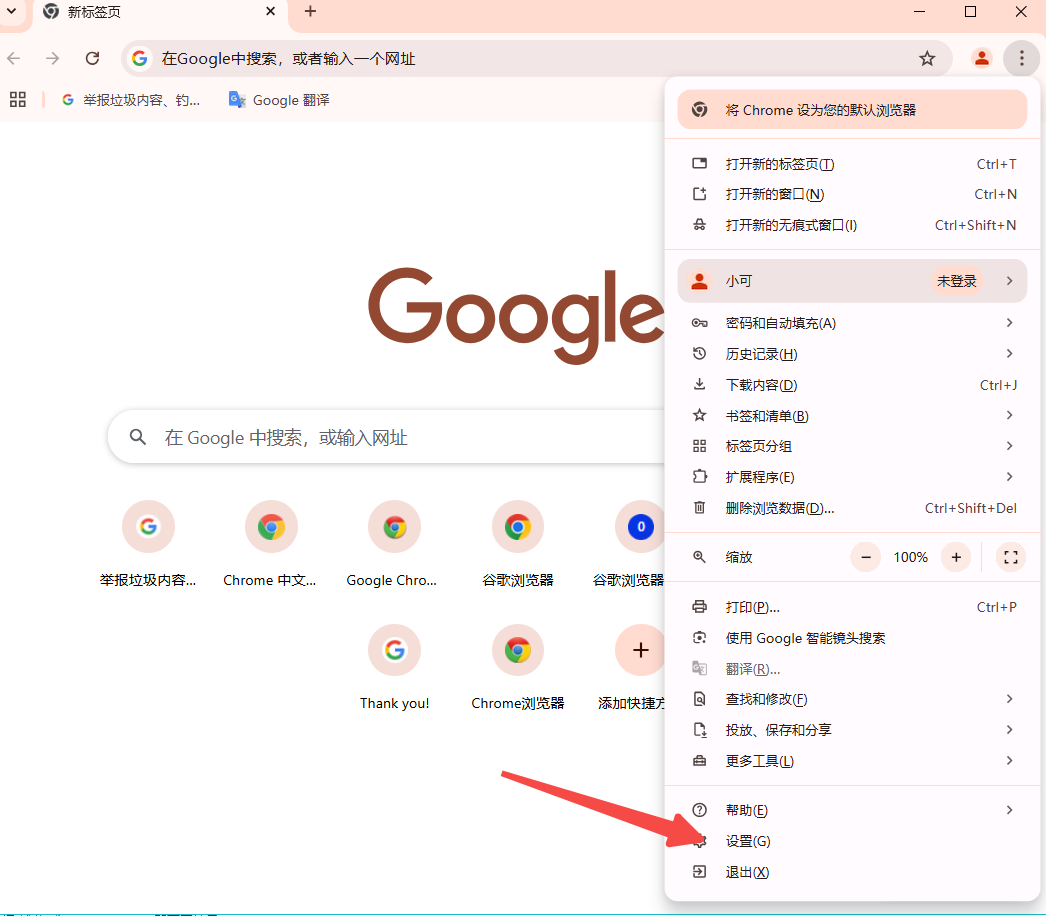
2.访问设置菜单
在右上角点击三点菜单图标(通常称为“自定义及控制Google Chrome”),然后选择“设置”。
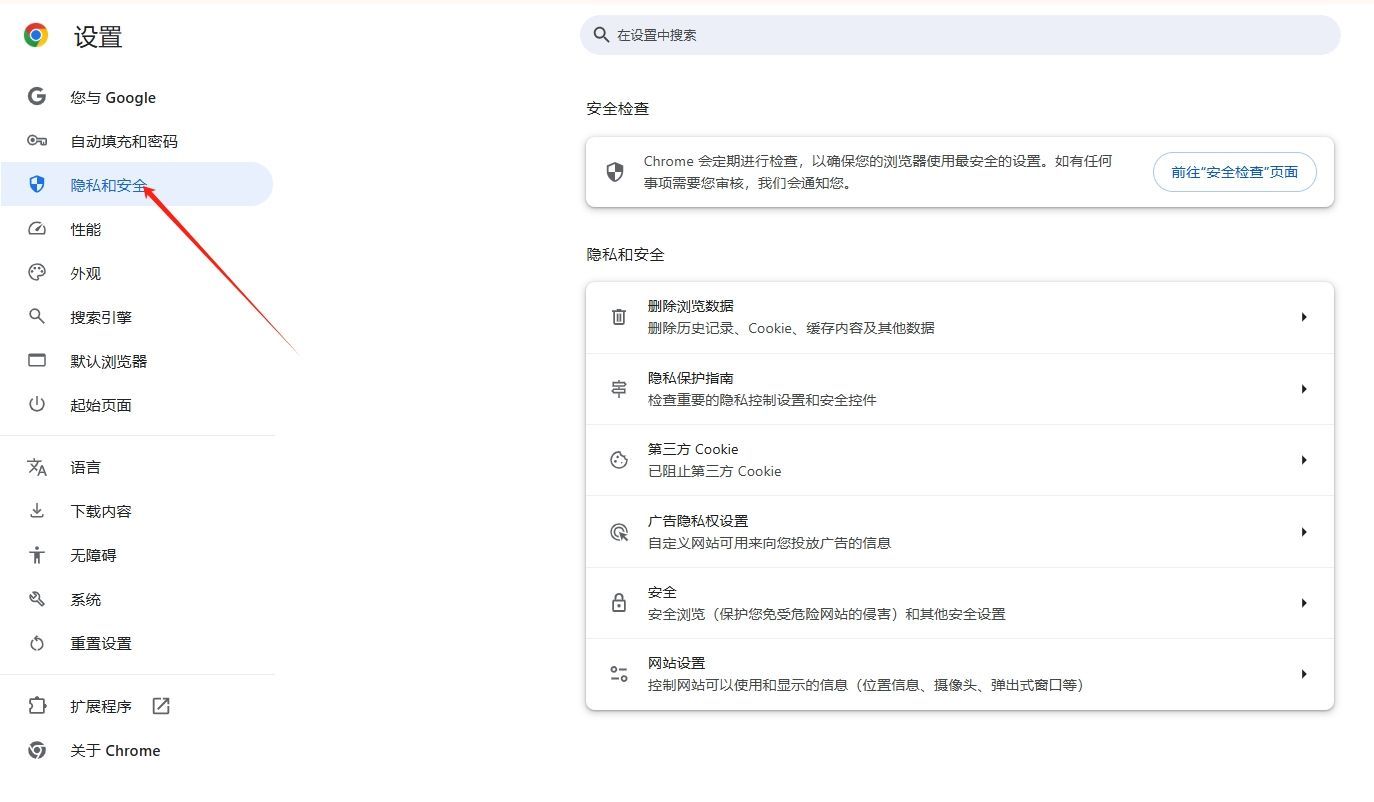
3.进入隐私与安全设置
在设置页面中,向下滚动找到并点击“隐私和安全”部分。
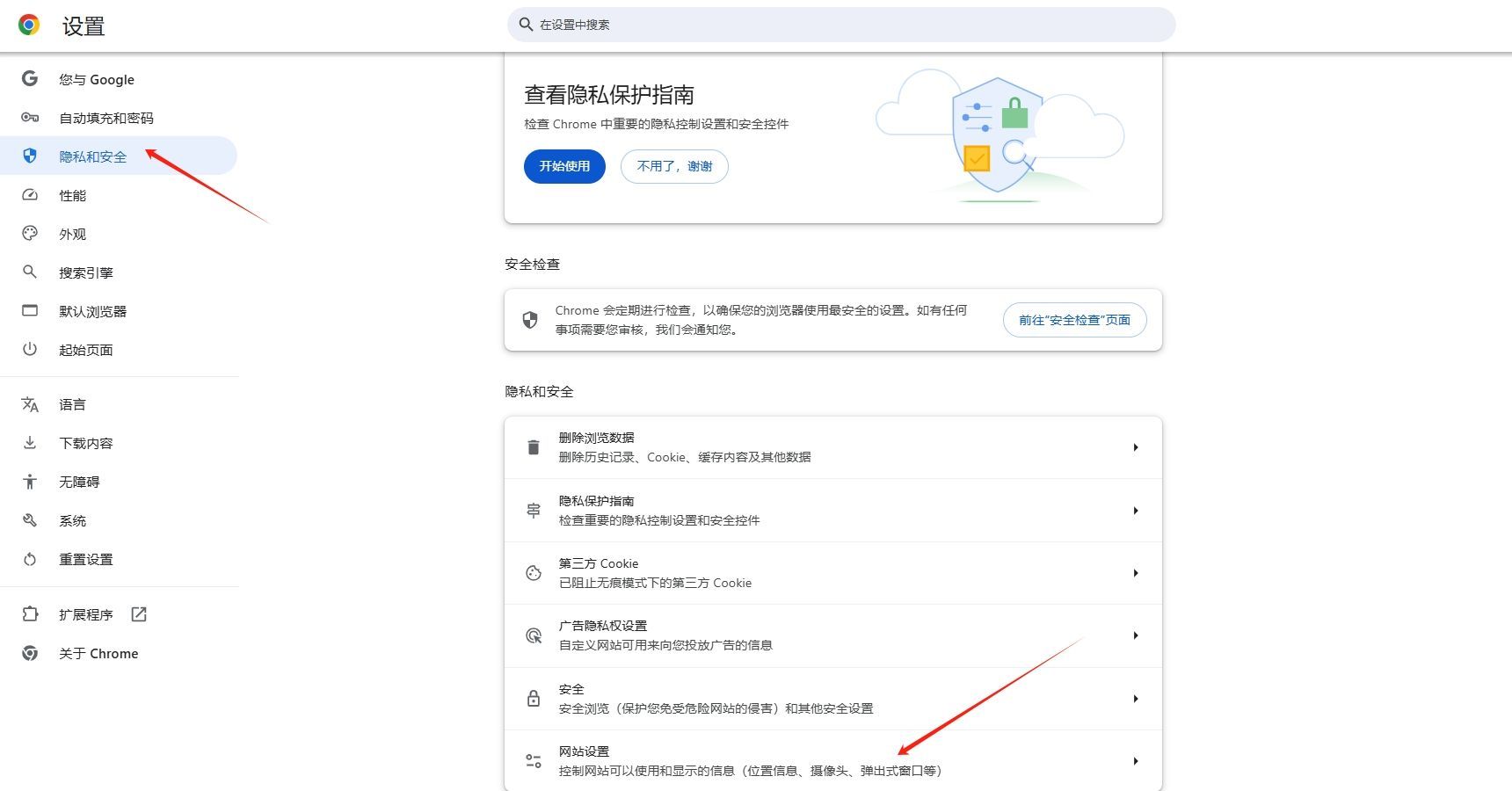
4.管理网站权限
在“隐私和安全”页面中,找到并点击“网站设置”。这将打开一个新页面,显示各种权限设置。
5.调整通知权限
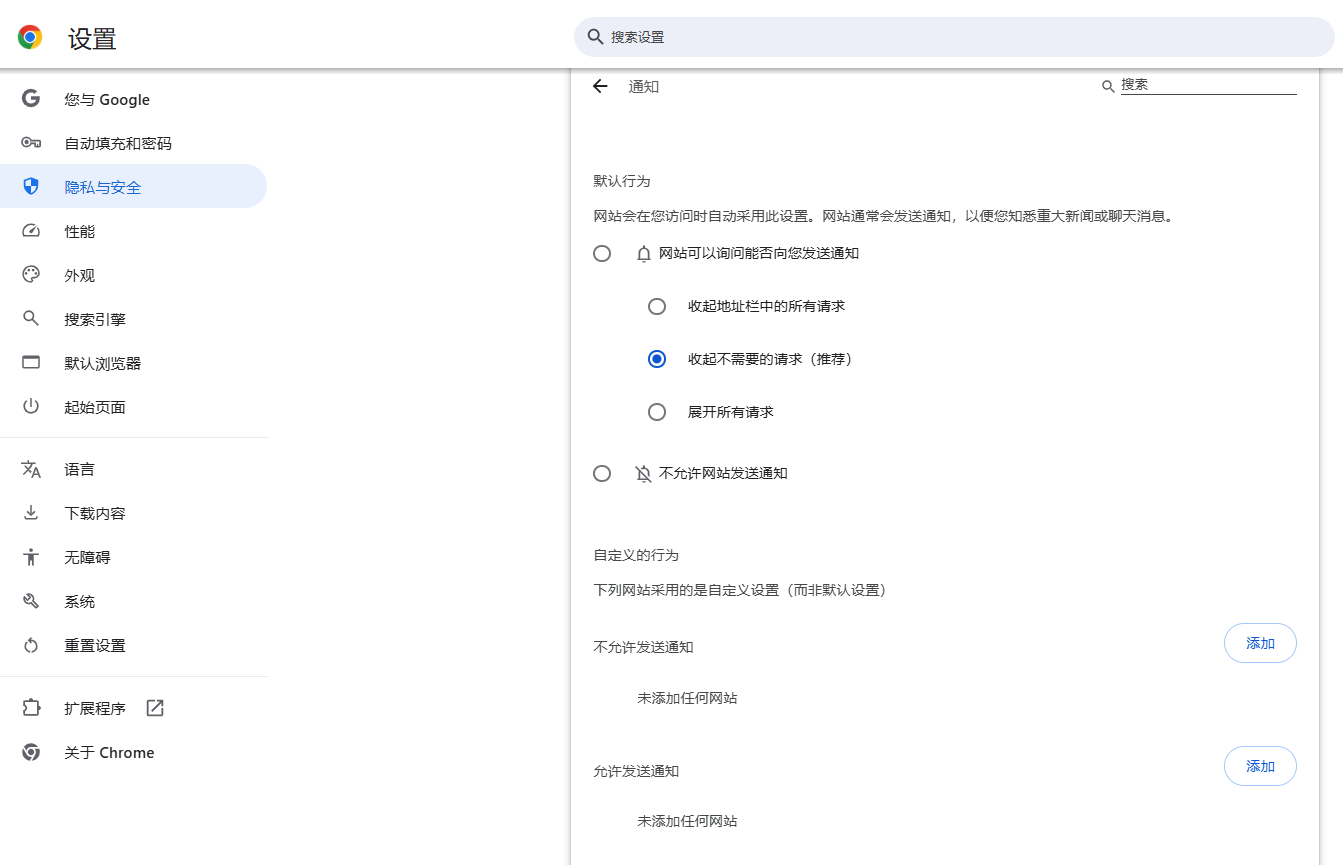
在“网站设置”页面中,向下滚动找到“通知”选项。点击“通知”,你可以看到所有请求发送通知权限的网站列表。
6.修改通知设置
在这个列表中,你可以针对每个网站单独设置是否允许其发送通知:
-允许:允许该网站发送通知。
-阻止:阻止该网站发送通知。
-静音:允许通知但不显示声音提醒。
7.使用搜索功能快速定位
如果你有很多网站在列表中,可以使用页面顶部的搜索框输入特定网站的名称,以便快速找到并调整其通知设置。
8.高级设置(可选)
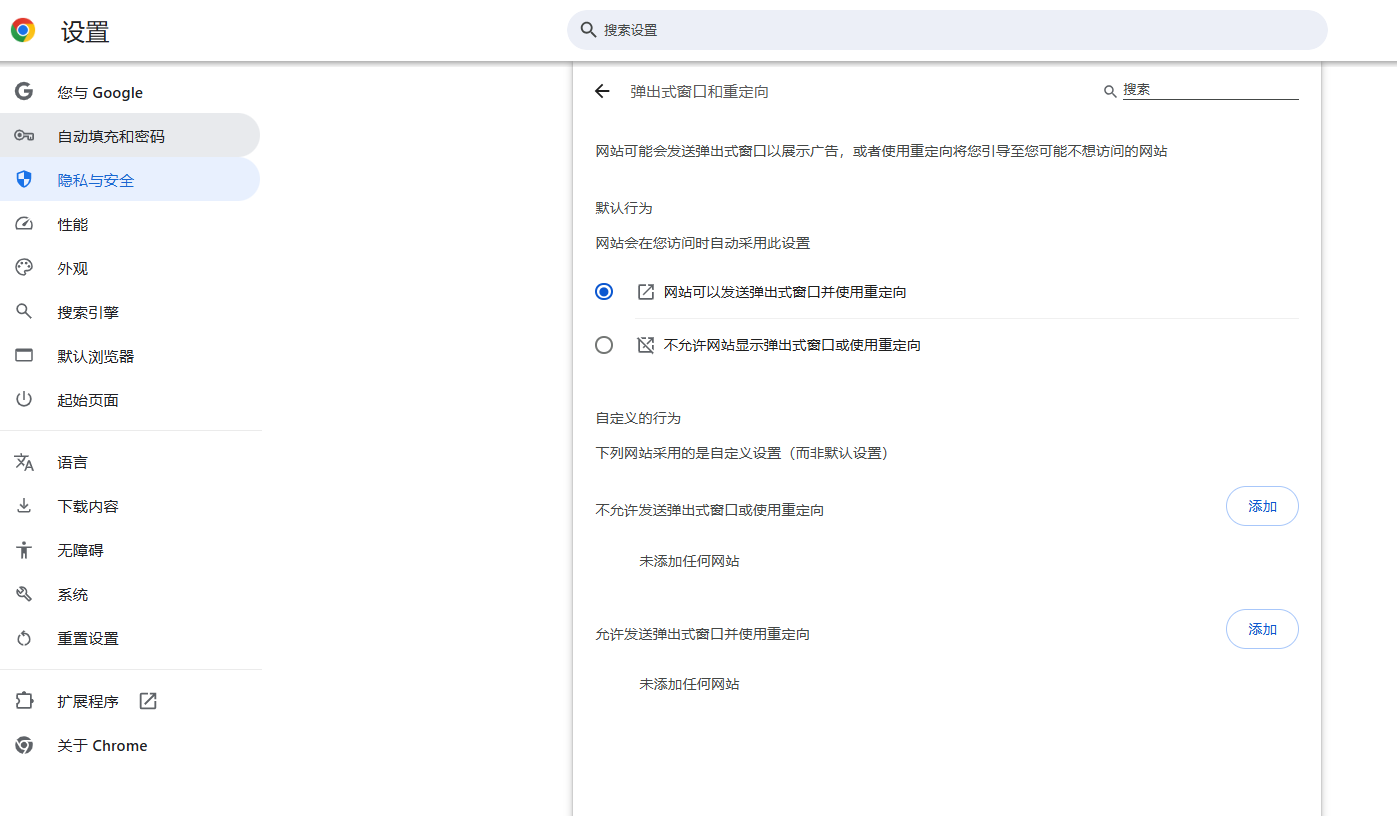
如果你希望更细致地控制通知行为,可以返回到“隐私和安全”页面,然后点击“高级”按钮以展开更多选项。在这里,你可以进一步调整如“站点可以发送通知”和“弹出窗口和重定向”等高级权限设置。
9.保存更改
完成所有设置后,关闭设置页面即可。你的更改会自动保存。
通过以上步骤,你可以轻松管理Chrome浏览器中的推送通知,确保只接收到对你重要的通知,避免不必要的打扰。


UC极速版去除资讯流后的真实流畅度实测。多维度综合评测其在内存占用、冷启动速度与无广告浏览方面的表现,助你评估其实际应用价值。
2026-09-23
恶意软件常借助第三方下载站的诱导按钮进行捆绑投毒。掌握3个安全下载守则:认准官方顶级域名、核对安装包数字签名及SHA256哈希值;文内整理主流浏览器正规直达通道,确保获取100%纯净的官方正版。
2026-09-02
Chrome浏览器安装时如果找不到安装向导,可能导致无法正常安装。本文详细讲解安装向导缺失的原因及解决步骤,帮助用户顺利完成安装。
2026-09-20
手机浏览器默认的书签搜索通常需要精准匹配。本文教您如何通过扩展程序或增强配置,开启模糊搜索模式,只需输入关键词的拼音首字母或相似短语,即可快速定位目标书签,大幅提升查找精准度。
2026-09-08
谷歌浏览器提供网页翻译功能优化教程,用户可快速翻译不同语言网页,实现多语言访问便捷,提高信息获取效率和浏览体验。
2026-09-18
UC浏览器网页版为临时办公与轻量化使用提供了免装便利。本指南汇总官方直达入口、网盘免客户端高速提取通道及多端书签同步设置,无需占据本地硬盘空间,即可在PC与移动端之间实现数据无缝互通。
2026-09-01
浏览器隐私痕迹清理全攻略。手把手教你在电脑与手机全平台彻底擦除所有的历史访问记录、表单填充及本地Cookie数据,做到上网不留痕迹,全方位保障个人信息安全。
2026-09-26
Chrome浏览器提供网页元素调试插件,用户通过操作技巧分享可快速排查问题并优化网页性能,同时提升前端调试效率,实现高效顺畅的开发体验。
2026-10-01
UC浏览器AI智能搜索功能迎来重磅扩展。前瞻最新行业资讯,深度盘点AI检索新加入的核心能力与对日常交互的重构。
2026-09-18
Chrome内存节省模式通过深度挂起后台冗余任务,实现了极佳的物理能效表现。本实测报告揭示了在低负载环境下的资源调度增益,为您甄选出更适合极致续航的办公作业形态。
2026-09-19


教程 指南 问答 专题
如何在Kali Linux上安装Google Chrome浏览器?
2022-05-31
如何在 Android TV 上安装谷歌浏览器?
2022-05-31
谷歌浏览器怎么设置下载pdf
2022-10-27
如何在Mac上安装谷歌浏览器
2022-12-22
谷歌浏览器怎么下载b站视频
2023-01-28
如何在Mac上更新Chrome
2022-06-12
在Ubuntu上安装Chrome的最佳方式
2022-05-31
如何在 Fire TV Stick 上安装 Chrome?
2022-05-31
在PC或Mac上加速Google Chrome的10种方法
2022-06-13
如何在Ubuntu 19.10 Eoan Ermine Linux上安装Google Chrome?
2022-05-31
