
Chrome浏览器中如何调试页面性能
来源:克罗米小站官网2024-11-17


在现代网页开发中,页面性能的优化是至关重要的。良好的页面性能不仅能提升用户体验,还能提高搜索引擎排名和用户留存率。Chrome浏览器提供了强大的开发者工具(DevTools),其中的性能面板(Performance Panel)尤为强大,可以帮助开发者识别并解决页面性能问题。本文将详细介绍如何使用Chrome浏览器的性能面板来调试页面性能。

一、启动Chrome DevTools
首先,需要启动Chrome浏览器,并按下F12键或使用快捷键`Ctrl+Shift+I`(Windows/Linux)或`Cmd+Opt+I`(Mac)打开开发者工具。这些快捷键允许快速访问工具而无需离开键盘。
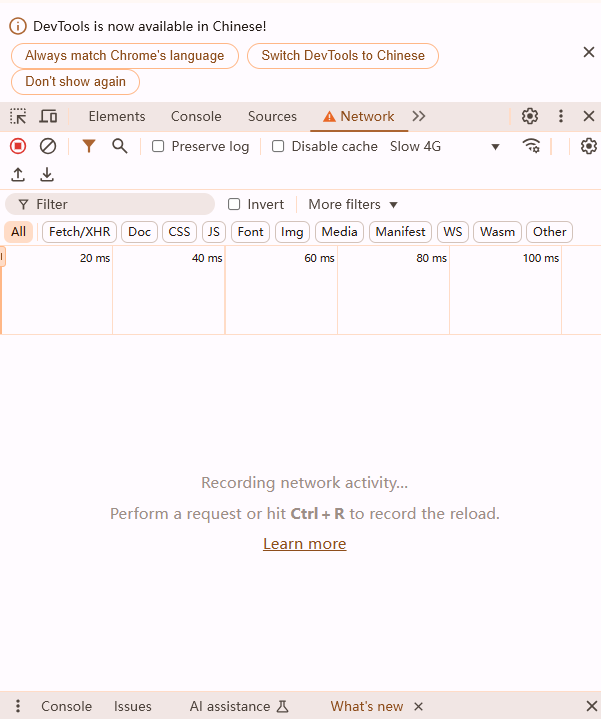
二、选择性能面板
在Chrome DevTools界面中,点击“Performance”标签,进入性能面板。这个面板提供了多种功能,用于记录、分析和优化网页性能。
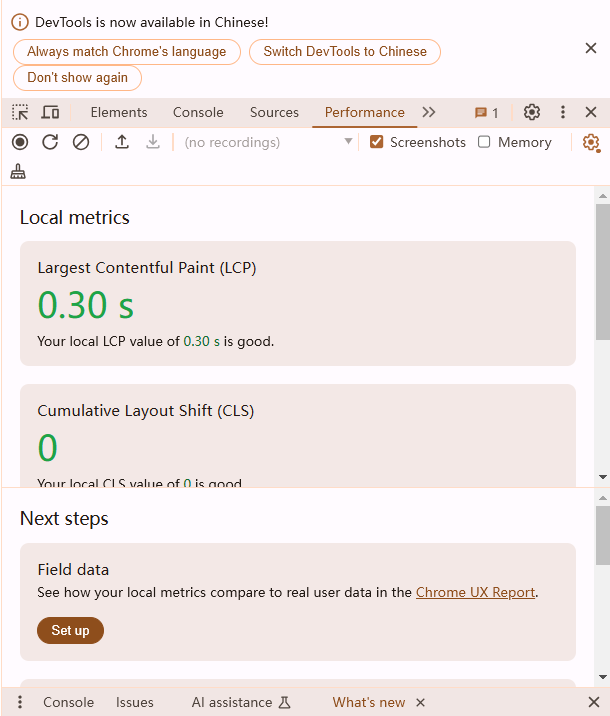
三、开始录制性能数据
1.点击“录制”按钮:在性能面板中,有一个圆形的录制按钮。点击该按钮开始记录页面的性能数据。此时,可以进行页面操作,如加载页面、滚动、点击等。
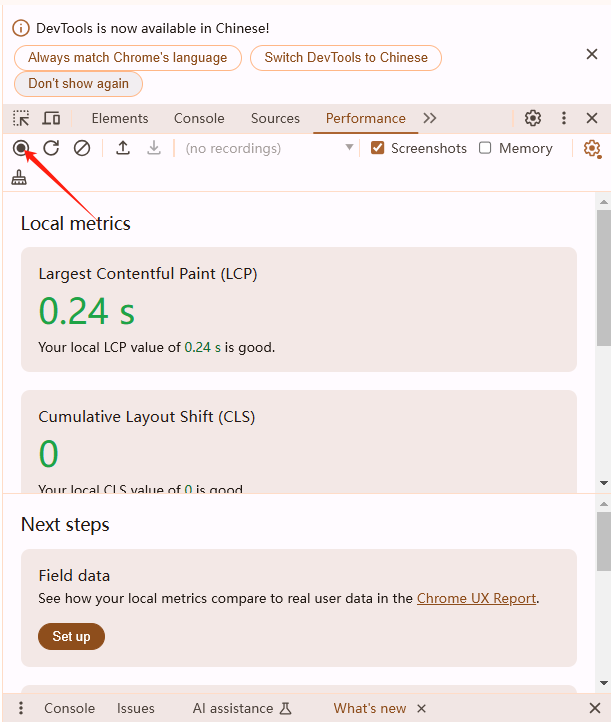
2.执行页面操作:在录制过程中,可以执行各种页面操作,以捕捉这些操作对性能的影响。
3.停止录制:完成操作后,再次点击录制按钮停止记录。Chrome DevTools会展示这段时间内的性能数据,包括帧率(FPS)、CPU使用率、内存使用情况等。
四、分析性能数据
1.FPS图表
-检查FPS图表:FPS(每秒帧数)是衡量动画平滑度的重要指标。绿色竖条越高,表示帧率越高,页面越流畅。红色部分表示帧率下降或卡顿的地方,需要关注。
-理想值:FPS应尽量保持在60以上,这是比较理想的帧率。如果FPS低于这个值,可能会感觉到页面卡顿。
2.CPU火焰图
-查看CPU火焰图:横轴表示加载的时间,纵轴表示事件(线程)的执行顺序。火焰图展示了函数调用栈,从中可以看到哪些函数调用占用了大量时间。
-分析瓶颈:通过火焰图,可以识别出占用大量CPU资源的函数,从而进一步优化。例如,如果某个函数特别耗时,可以考虑优化其算法或减少调用频率。
3.网络请求
-监控网络请求:在Performance面板中,可以查看所有网络请求及其响应时间。每条彩色横杠表示一种资源,横杠越长,检索资源所需的时间越长。
-优化资源加载:通过分析网络请求,可以识别加载缓慢的资源并进行优化,如压缩图片、合并文件、使用浏览器缓存等。
4.内存分析
-堆快照:使用Memory面板进行堆快照,比较不同时间点的内存使用情况,查找内存泄漏。
-内存泄漏识别:通过快照对比,可以发现哪些对象在不断增长,从而导致内存泄漏。
五、其他有用的调试工具
除了性能面板外,Chrome DevTools还提供了其他一些有用的工具来进行性能调试:
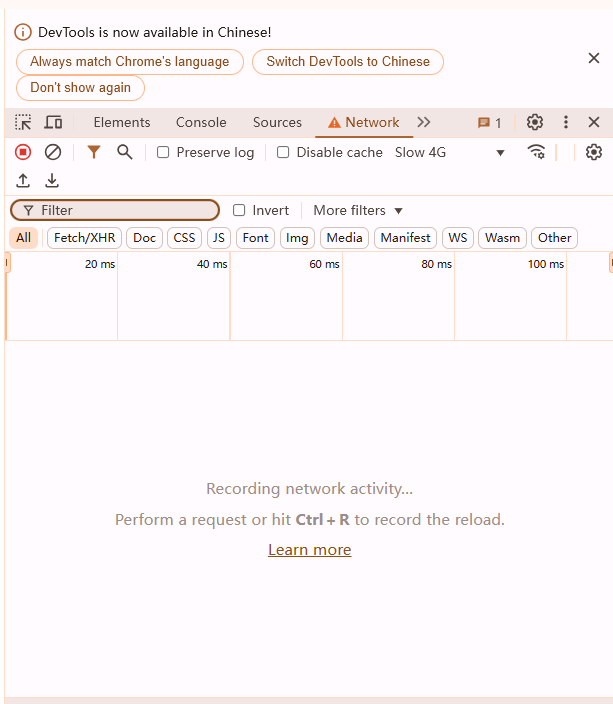
1.Network面板
-监控网络请求:查看每个网络请求的详细信息,包括URL、HTTP方法、状态码、请求头和响应头等。
-优化加载速度:通过减少请求数量、压缩资源和使用缓存来优化加载速度。
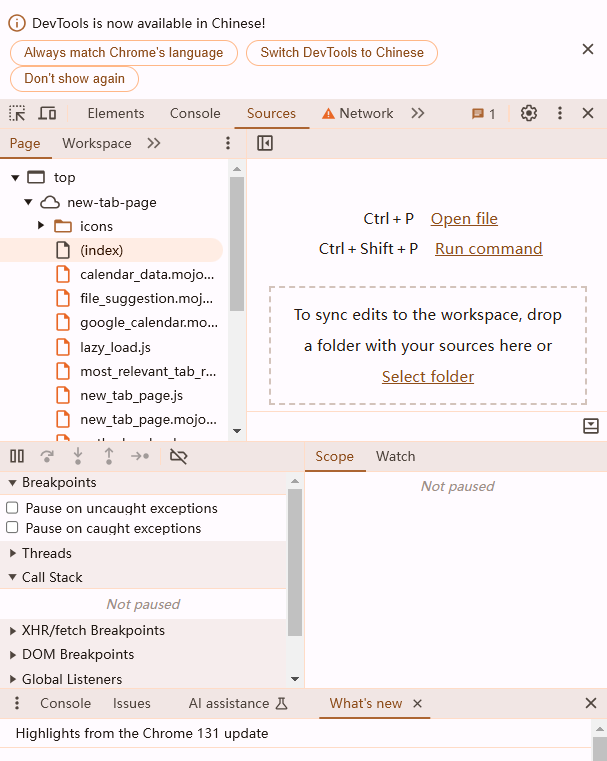
2.Sources面板
-代码调试:设置断点、单步执行和查看调用堆栈,深入理解JavaScript代码的执行流程。
-实时编辑:直接编辑JavaScript和CSS文件,并实时查看更改效果。
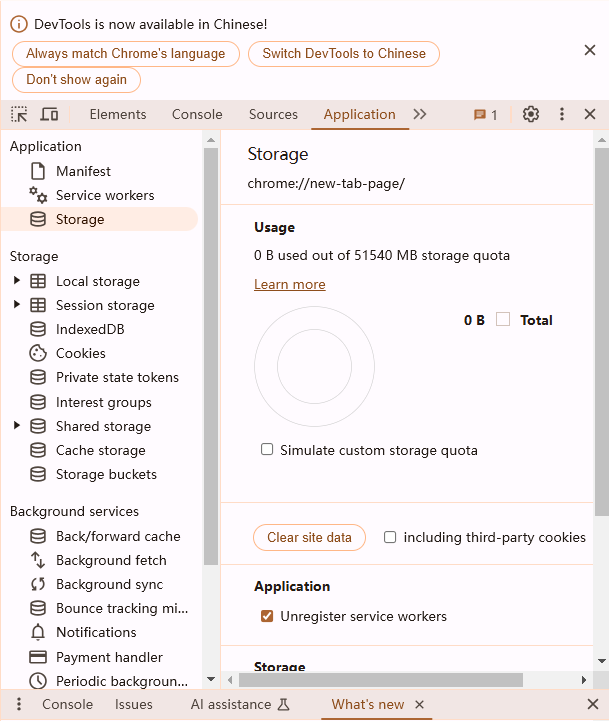
3.Application面板
-存储管理:分析和管理Cookies、Local Storage、IndexedDB等存储数据。
-资源预览:预览和管理网页加载的资源,如图片、字体和脚本。
六、实战案例分析
为了更好地理解如何应用这些工具,下面是一个实际案例的分析过程:
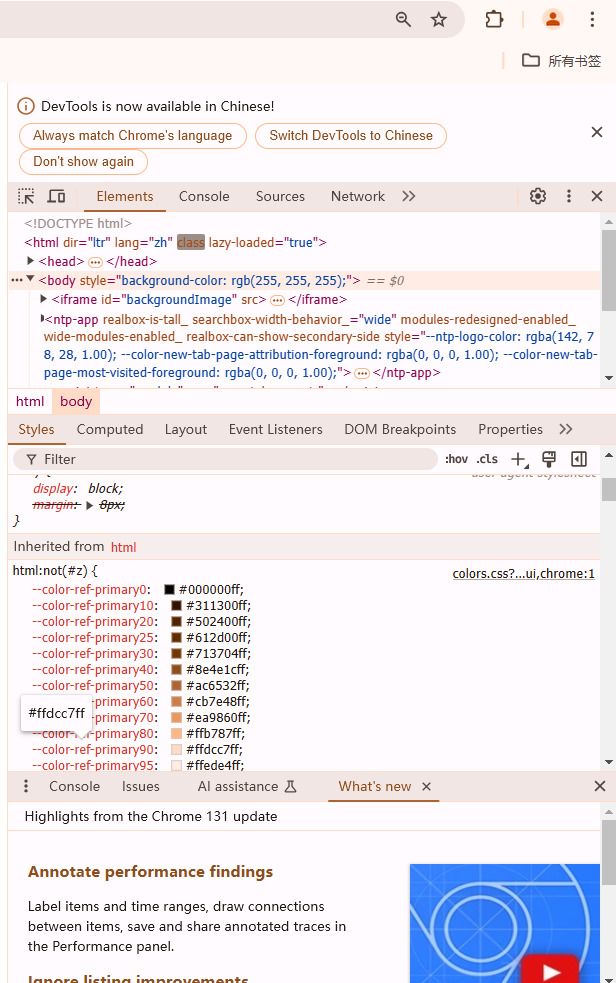
1.启动开发者工具:打开Chrome浏览器并按下F12键,进入开发者工具。
2.录制性能数据:在Performance面板中点击录制按钮,然后刷新页面并模拟用户操作。
3.停止录制并分析:停止录制后,查看FPS图表和CPU火焰图,发现页面在某些操作时FPS显著下降,且CPU占用率高。
4.优化代码:通过火焰图识别出耗时较长的函数,对其进行优化。例如,减少不必要的DOM操作和复杂的计算。
5.优化网络请求:通过Network面板识别加载缓慢的资源,对其进行压缩和合并处理。
6.内存泄漏检测:使用Memory面板进行堆快照,发现某些对象不断增长,导致内存泄漏。修复相关代码后,重新进行测试。
通过上述步骤,可以有效地识别和解决页面性能问题,从而提升用户体验和网页效率。
Chrome浏览器的性能面板是一个强大的工具,可以帮助开发者全面监控和优化网页性能。通过合理使用这些工具,可以找到页面性能瓶颈,并采取相应的措施进行优化,最终实现更流畅的用户体验。希望本文能为你提供有价值的指导,让你更好地利用Chrome DevTools进行页面性能调试。




